Ghi chú, nhận xét và chú thích cho phép bạn thêm ghi chú vào các dự án trong khi viết và những ghi chú đó không phải là một phần của nội dung.
Trong quá trình viết, đôi khi bạn có thể muốn thêm một số ghi chú không nằm trong cơ thể. Những ghi chú này có thể là lời nhắc nhở để kiểm tra một cái gì đó, ghi chú bên lề về cách phát triển tình huống hơn nữa hoặc chú thích trích dẫn tài liệu tham khảo.
Scrivener cung cấp các công cụ cho những nhu cầu này. Bạn có thể thêm chú thích nội tuyến (inline annotations) và chúng sẽ xuất hiện trong văn bản dự án của bạn; Bình luận (comments) sẽ được hiển thị trong trình kiểm tra (Inspector) Cũng như chú thích chân hoặc chú thích cuối (footnotes hoặc endnotes), chúng sẽ xuất hiện ở vị trí thích hợp khi bạn biên dịch dự án.
Trong bài viết này, tôi sẽ thảo luận về cách sử dụng tất cả các tính năng liên quan đến ghi chú này trong dự án Scrivener.
Ghi chú, bình luận và chú thích
Khi làm việc trên một dự án, bạn thường có thể muốn thêm nhận xét hoặc bình luận. Bạn có thể thêm những điều này khi bạn cần nghĩ ra một cách tốt hơn để mô tả nó và hy vọng sẽ quay lại sau để sửa đổi nó, hoặc khi bạn cần nhắc nhở bản thân để điền vào một kịch bản.
Scrivener cung cấp hai loại ghi chú: nhận xét nội tuyến và nhận xét. Ghi chú nội tuyến là văn bản bạn chèn vào văn bản nhưng nổi bật vì định dạng của nó. Bình luận là những ghi chú không được hiển thị trong văn bản của bạn; Chúng sẽ được hiển thị trong bộ kiểm tra.
Mỗi loại ghi chú đều có ưu điểm và nhược điểm của nó. Ghi chú nội tuyến rất khó bỏ qua: chúng nằm trong phần thân văn bản của bạn, có màu sắc khác nhau và được bao quanh bởi các đường viền. Ngược lại, các nhận xét được hiển thị trong trình kiểm tra và bạn không thể nhìn thấy chúng nếu trình kiểm tra không hiển thị. Bạn sẽ thấy văn bản liên quan đến nhận xét trong tài liệu - nó sẽ được tô sáng và có màu khác - nhưng bạn sẽ cần trình kiểm tra hiển thị để xem nội dung của nó.
Chú thích tương tự như bình luận: chúng được đánh dấu trong văn bản và nội dung của chúng nằm trong trình kiểm tra, nhưng chúng được thiết kế để hiển thị khi bạn biên dịch các mục, ở cuối trang (chú thích) hoặc ở cuối tài liệu (chú thích cuối).
Đây là cách các yếu tố khác nhau này trông:
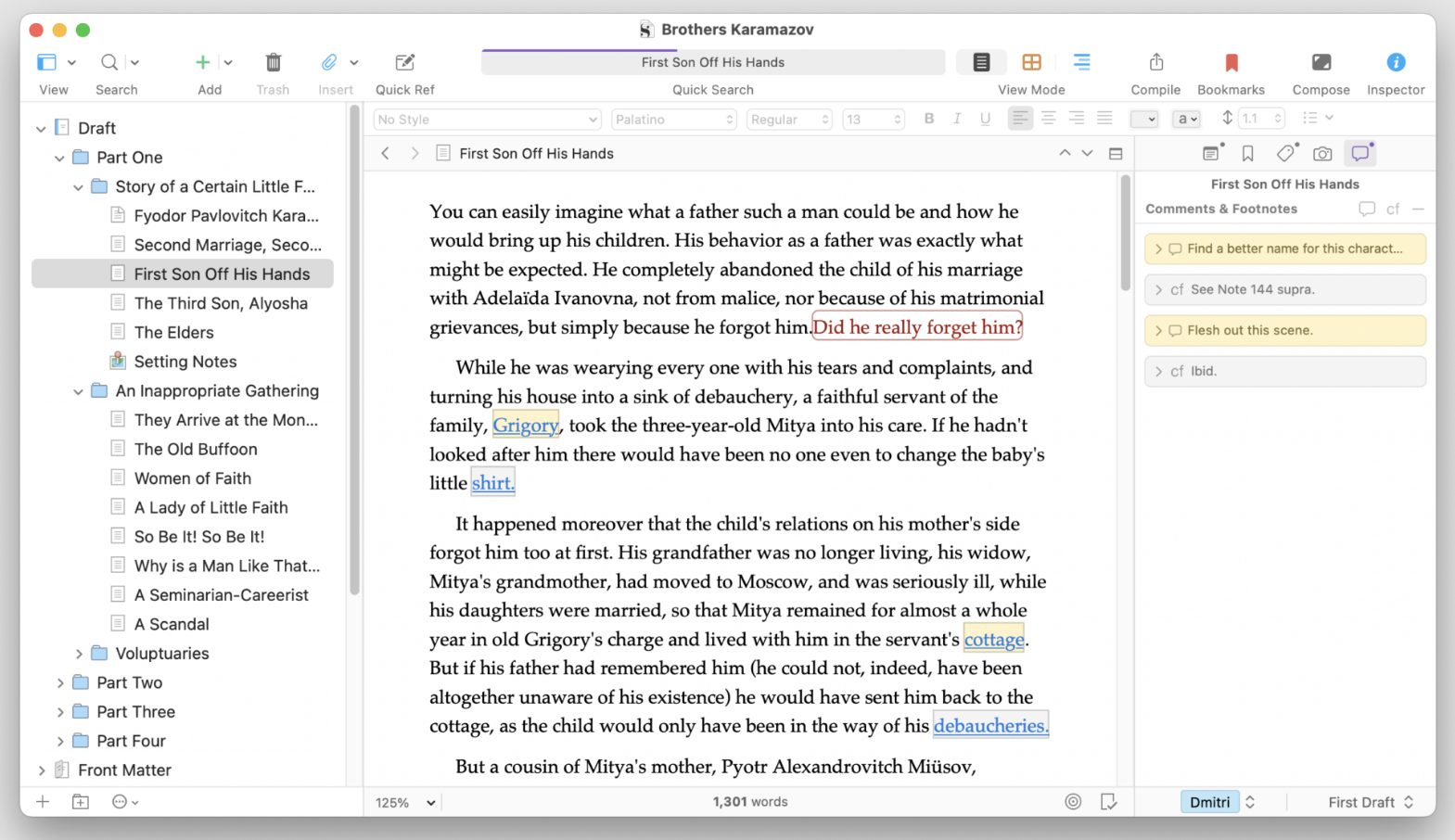
Trong ảnh chụp màn hình ở trên, các ghi chú nội tuyến có màu đỏ, trong khi các bình luận và chú thích có màu xanh. Các bình luận được đánh dấu màu vàng trong cả văn bản và trình kiểm tra, trong khi chú thích được đánh dấu màu xám.
Sử dụng bình luận hay bình luận tùy thuộc vào sự lựa chọn của bạn. Nếu bạn không muốn trình kiểm tra hiển thị, chẳng hạn như vì bạn đang sử dụng một thiết bị có màn hình nhỏ hơn, thì ghi chú có thể phù hợp hơn. Nhưng nếu bạn đang làm việc trên một tài liệu có rất nhiều nhận xét, có thể thuận tiện hơn để xem chúng trong trình kiểm tra. Nhấp vào một trong các nhận xét trong trình kiểm tra để chuyển đến vị trí tương ứng trong tài liệu.
Nhận xét và chú thích sẽ xuất hiện trong trình kiểm tra chỉ khi bạn chọn một tài liệu có chứa nhận xét hoặc chú thích. Tuy nhiên, nếu bạn nhấp vào một thư mục có nhiều tài liệu - chẳng hạn như thư mục nháp hoặc bản thảo cấp cao nhất, hoặc thư mục con có nhiều tài liệu - thì tất cả nhận xét và chú thích trong thư mục đó sẽ được hiển thị trong trình kiểm tra.
Comment
Để thêm chú thích nội tuyến, hãy định vị con trỏ đến nơi bạn muốn thêm chú thích, sau đó chọn Chèn> chú thích nội tuyến hoặc nhấn Command-Shift-A (Mac) hoặc Alt+Shift+F4 (Windows). Bạn có thể không nhìn thấy bất cứ điều gì lúc đầu, nhưng khi bạn bắt đầu nhập, văn bản sẽ xuất hiện màu đỏ với một đường viền màu đỏ. Bạn có thể nhập văn bản có độ dài bất kỳ, nhưng khi bạn muốn trở lại nhập văn bản bình thường, hãy nhấn Command-Shift-A (Mac) hoặc Alt+Shift+F4 (Windows).
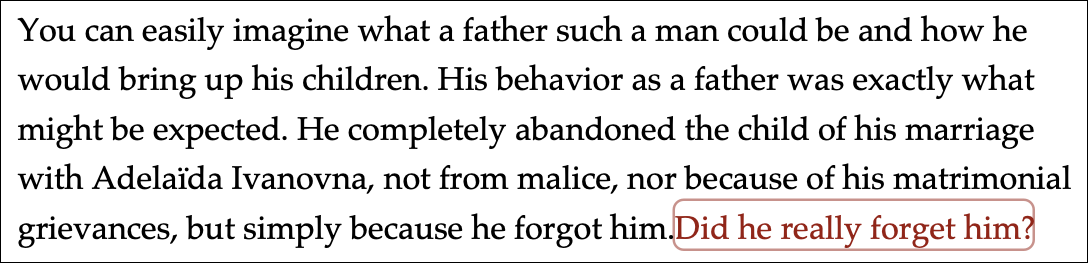
Các bình luận nội tuyến giống như văn bản thông thường, ngoại trừ các điểm nổi bật bổ sung. Bạn có thể áp dụng định dạng cho ghi chú nội tuyến, chẳng hạn như in đậm hoặc in nghiêng, bạn có thể thay đổi màu của chúng (định dạng> màu), và bạn có thể di chuyển ghi chú nội tuyến; Chỉ cần sao chép và dán chúng vào một vị trí khác.
Để xóa một bình luận nội tuyến, chỉ cần xóa văn bản của nó trong trình soạn thảo.
Thêm ý kiến
Bạn có thể thêm nhận xét bằng cách chèn con trỏ vào nơi bạn muốn nhận xét hoặc chọn một số văn bản. Chọn Insert> Comments hoặc nhấn Command-Shift-* (Mac) hoặc Shift+F4 (Windows). Khi bạn làm như vậy, bạn sẽ thấy bình luận mới trong trình kiểm tra: bình luận sẽ hiển thị ngày và giờ và văn bản này sẽ được chọn. Bạn có thể bắt đầu nhập để thay thế nó, nhưng nếu bạn muốn giữ ngày và giờ, chỉ cần nhấn phím mũi tên phải trước khi bắt đầu nhập.
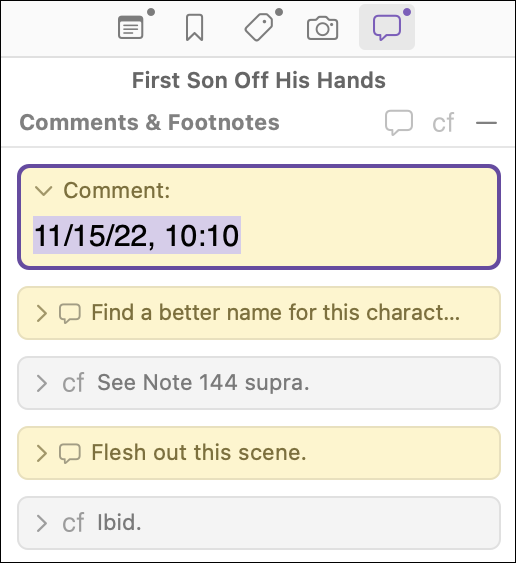
Nhận xét được liên kết với văn bản và bạn có thể nhấp vào bất kỳ nhận xét nào trong trình kiểm tra để nhảy đến vị trí của nó. Bạn có thể di chuyển bình luận đến một vị trí mới: chỉ cần nhấp vào một bình luận trong trình kiểm tra và kéo nó vào văn bản nơi bạn muốn nó xuất hiện. Và, nếu bạn chọn một số văn bản trong trình soạn thảo - một từ, cụm từ hoặc đoạn văn - và kéo nhận xét vào văn bản được chọn, nhận xét đó sẽ được áp dụng cho lựa chọn đó.
Để xóa bình luận, hãy nhấp vào chữ "x" nhỏ ở góc trên bên phải của hộp bình luận trong trình kiểm tra.
Thêm chú thích
Nếu bạn nhìn vào ảnh chụp màn hình đầu tiên của bài viết này, bạn sẽ thấy rằng chú thích rất giống với bình luận. Sự khác biệt chính là khi bạn biên dịch dự án; Chú thích có thể xuất hiện ở cuối trang hoặc ở cuối tài liệu bạn đã biên dịch. Các bình luận không dự định bao gồm trong tài liệu cuối cùng.
Chú thích cũng thường theo một phong cách nhất định, tùy thuộc vào đối tượng của bạn: bạn có thể muốn sử dụng APA, AMA, MLA, Hướng dẫn sử dụng Chicago hoặc các phong cách chú thích khác. Scrivener giữ trung lập về phong cách chú thích; Bạn có thể tự định dạng chú thích của mình (mặc dù có một số công cụ của bên thứ ba có thể giúp bạn làm điều đó).
Để thêm chú thích, hãy đặt con trỏ ở nơi bạn muốn chú thích xuất hiện, sau đó chọn Chèn chú thích hoặc nhấn Command-Control-8 (Mac) hoặc Shift+F5 (Windows). Giống như bình luận, bạn có thể kéo chú thích từ bộ kiểm tra đến bất cứ nơi nào trong tài liệu.
Để xóa chú thích, hãy nhấp vào "x" nhỏ trên hộp của nó trong bộ kiểm tra.
Chuyển đổi Footnotes&Nhận xét
Như bạn có thể thấy ở trên, không có nhiều sự khác biệt giữa chú thích và bình luận, ngoại trừ màu sắc nổi bật của chúng. Trong thực tế, bạn có thể chuyển đổi chúng với nhau nếu bạn muốn. Nhấp chuột phải vào bất kỳ chú thích hoặc nhận xét nào trong trình kiểm tra và chọn Chuyển đổi thành nhận xét hoặc Chuyển đổi thành chú thích.
Thông tin thêm về ghi chú, nhận xét và chú thích, như thường lệ, có thể được tìm thấy trong Sổ tay Scrivener: Các tùy chọn khác có sẵn cho các ghi chú này được mô tả chi tiết trong Chương 18, "Ghi chú và chú thích".
Bản dịch từ:https://www.literatureandlatte.com/blog/use-annotations-comments-footnotes-in-your-scrivener-projects
Đăng vào 2026-02-24
广东