
คุณยังไม่ได้ล็อกอิน หลังจากล็อกอินจะได้รับประสบการณ์ที่ดีขึ้น
*กรุณาภายใน{{receiveCouponInfo.expire_at}}ใช้ก่อน*
คุณยังไม่ได้ล็อกอิน หลังจากล็อกอินจะได้รับประสบการณ์ที่ดีขึ้น



กฎกิจกรรม
1、เวลากิจกรรม:{{ info.groupon.start_at }} ~ {{ info.groupon.end_at }}。
1、เวลากิจกรรม:直至售完。
2、อายุการรวมกลุ่ม:{{ info.groupon.expire_days * 24 }}ชั่วโมง。
3、จำนวนคนในกลุ่ม:{{ info.groupon.need_count }}คน。
ข้อควรรู้การรวมกลุ่ม
1、ขั้นตอนการรวมกลุ่ม: เข้าร่วม/เริ่มกลุ่มซื้อและจ่ายเงินสำเร็จ - ภายในระยะเวลา จำนวนคนในกลุ่มครบตามที่กำหนด - รวมกลุ่มสำเร็จ!
2、หากไม่สามารถรวมคนตามจำนวนที่กำหนดภายในระยะเวลา การรวมกลุ่มจะล้มเหลว เงินที่จ่ายไปจะถูกคืน
3、จำนวนคนและระยะเวลากิจกรรมการรวมกลุ่มอาจแตกต่างกันในสินค้า โปรดดูกฎกิจกรรม
ซอฟต์แวร์ Scrivener 3 เครื่องมือการเขียนวิทยานิพนธ์ / นวนิยาย

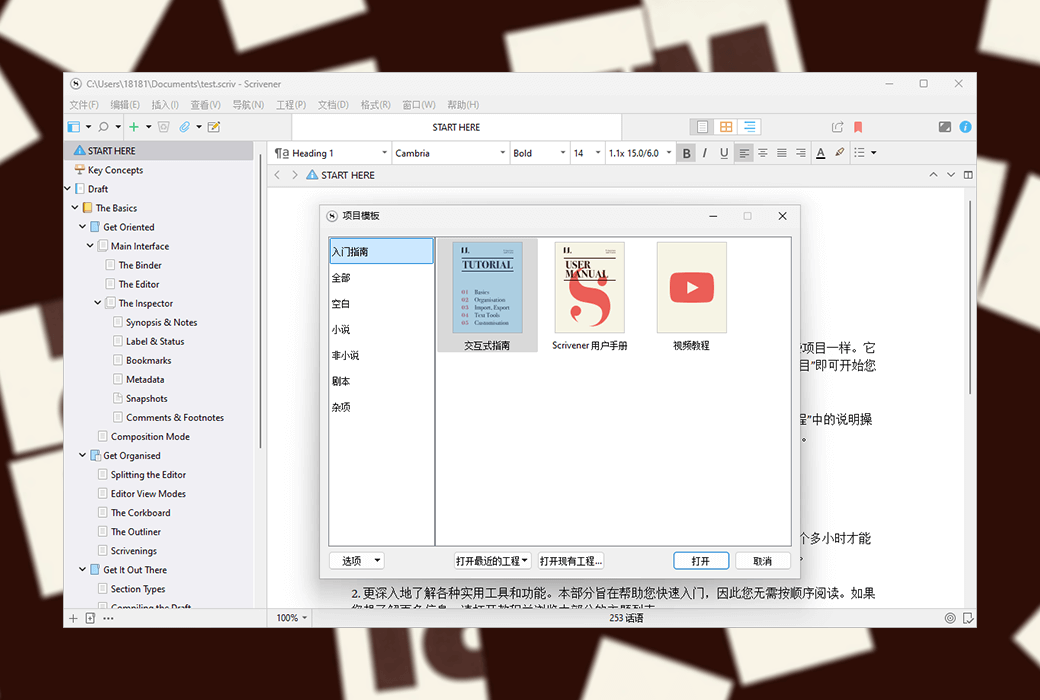
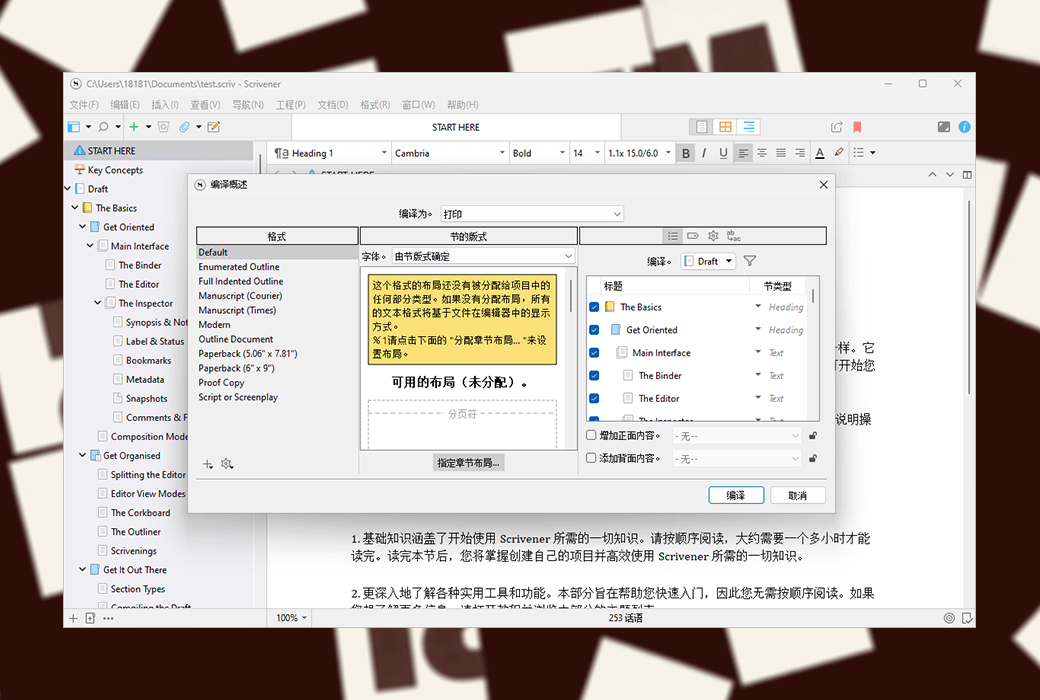
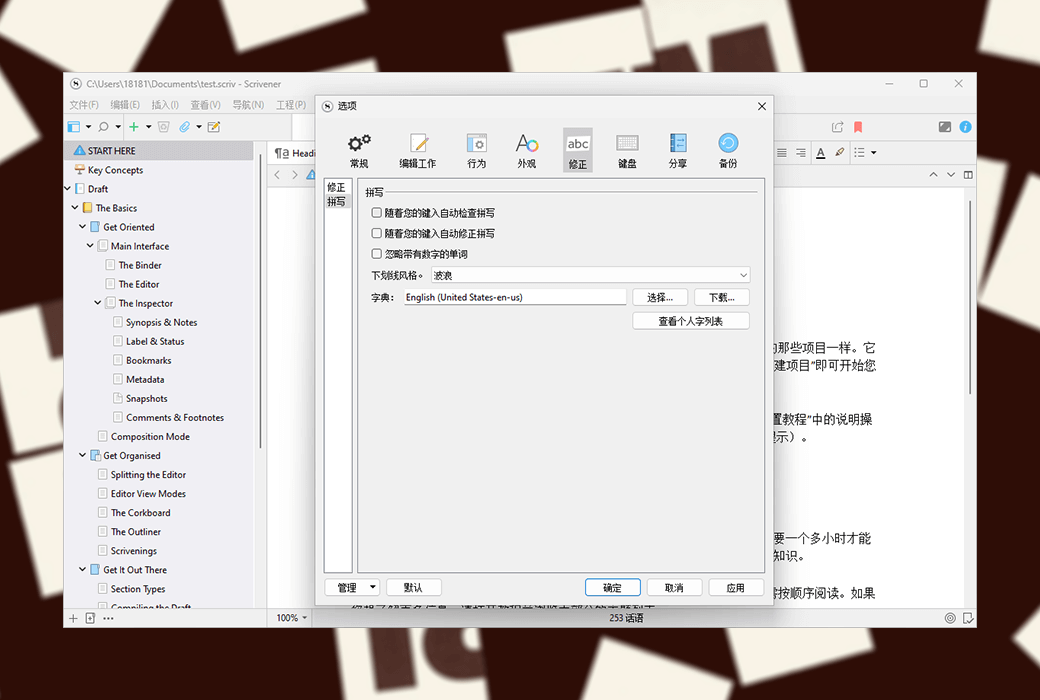
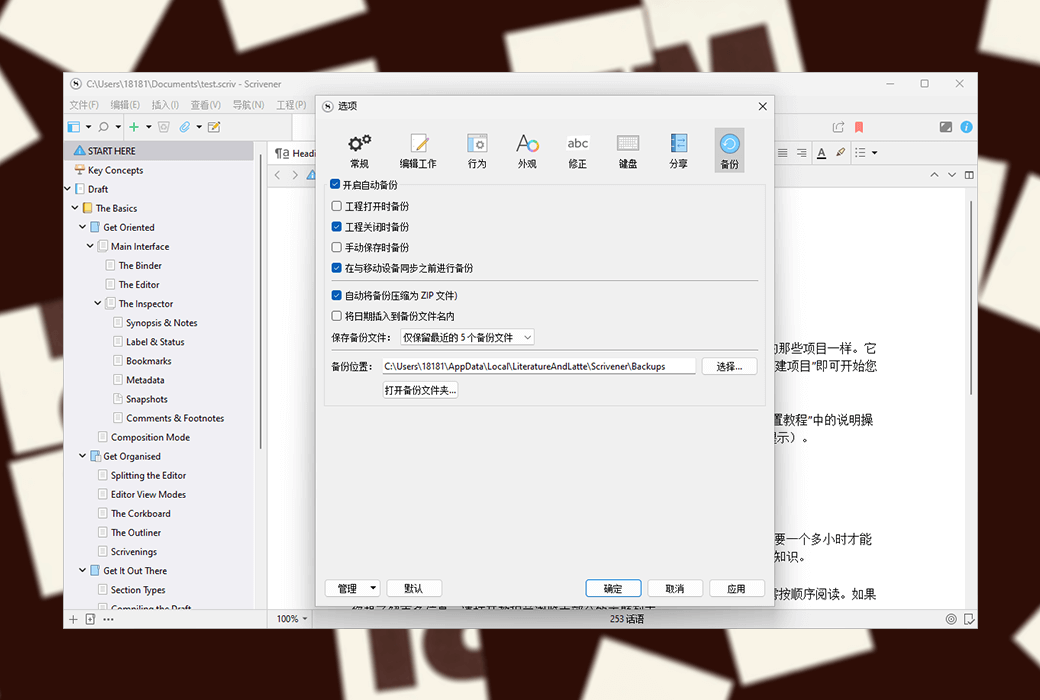
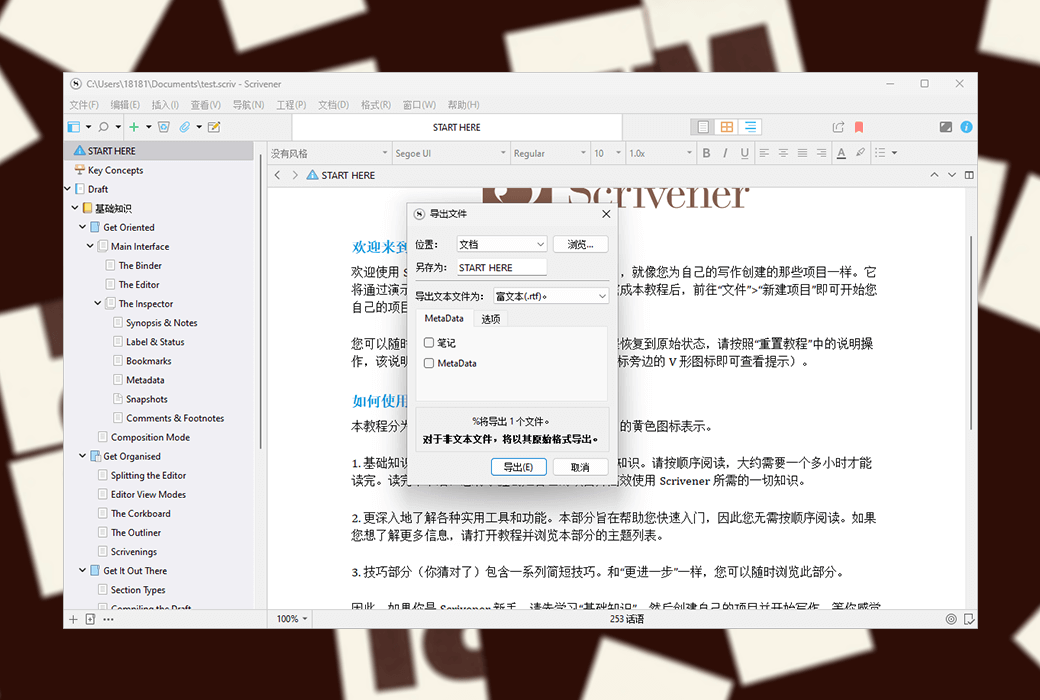
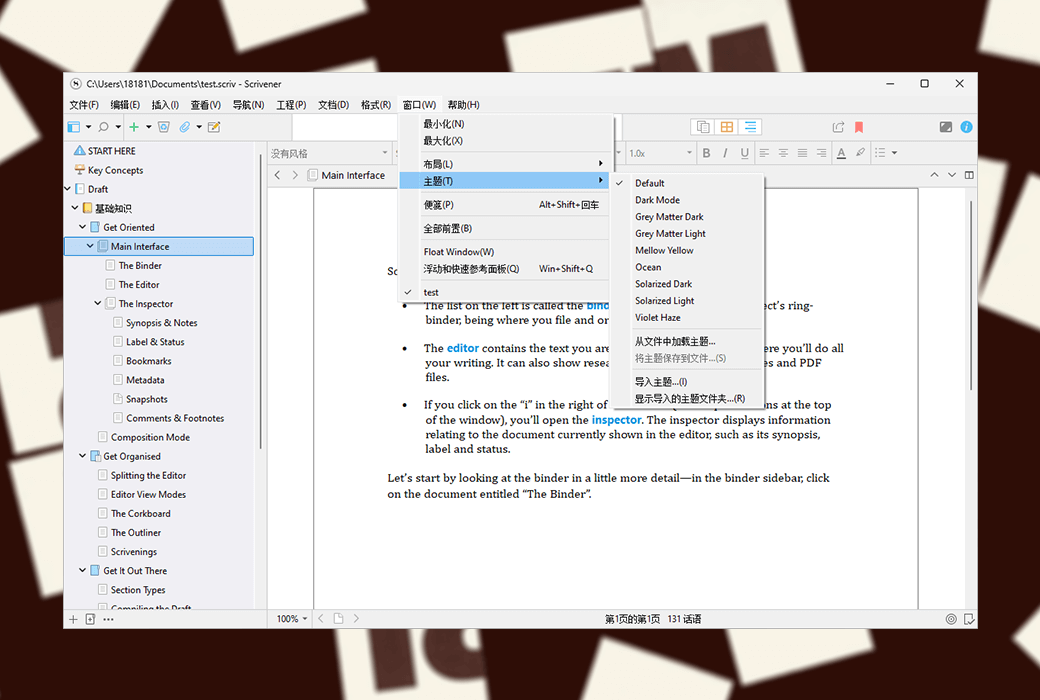
Scrivener เป็นซอฟต์แวร์การเขียนที่ยอดเยี่ยมที่มีคุณสมบัติช่วยในการเขียนที่หลากหลายเช่นการทำเครื่องหมายเอกสารหลายฉบับการแนะนำภาพรวมการแก้ไขแบบเต็มหน้าจอสแนปช็อตและอื่น ๆ ช่วยให้นักเขียนช่วยเหลือได้อย่างง่ายดายและสะดวกสบายในกระบวนการเขียนทั้งหมดจากแนวคิดของงานการรวบรวมข้อมูลโครงสร้างองค์กรการแก้ไขเพิ่มเติมไปจนถึงการเรียงลำดับเอาท์พุท
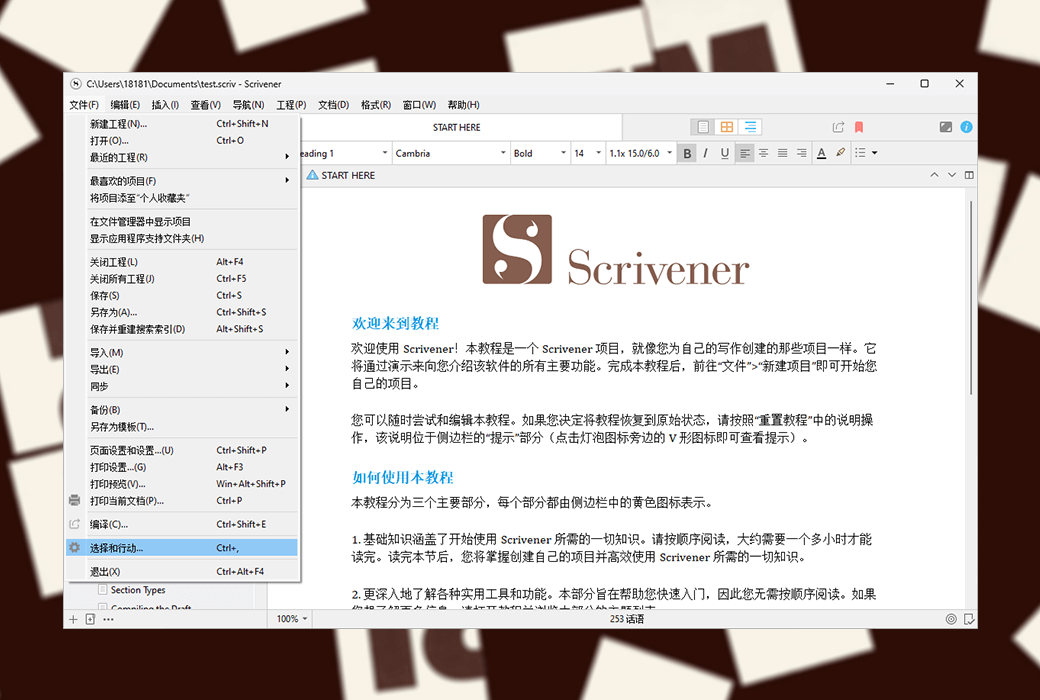
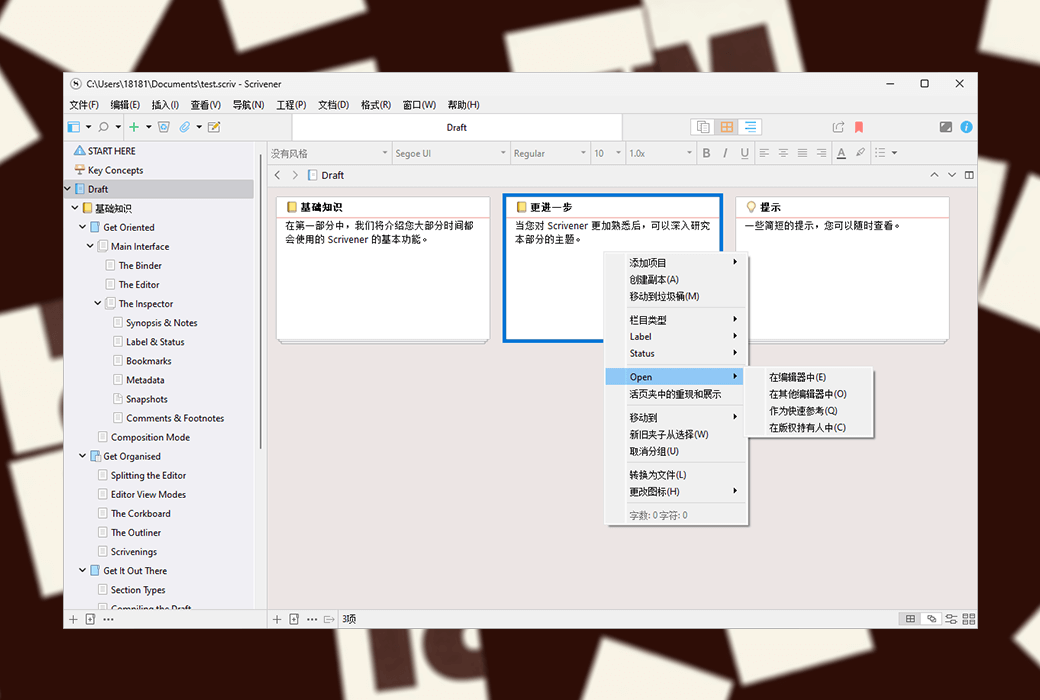
ในฐานะที่เป็นซอฟต์แวร์การเขียนระดับมืออาชีพแคตตาล็อกของ Scrivener มีประสิทธิภาพและยืดหยุ่น หลังจากเปิดโครงการใหม่จะเห็นแถบเครื่องผูกทางด้านซ้ายของอินเทอร์เฟซหรือต้นไดเรกทอรี ไดเรกทอรีรากของเครื่องผูกมีสามโฟลเดอร์เป็นค่าเริ่มต้นคือ "ร่าง" "สำรวจ" และ "ถังขยะ" "ร่าง" และ "การสํารวจ" (การวิจัย) เข้าใจง่าย อันแรกใช้เพื่อวางเนื้อหาที่เขียน อันหลังคือการวางข้อมูลที่รวบรวมได้
การเขียนแบบเต็มหน้าจอ
การเขียนแบบเต็มหน้าจอเป็นฟังก์ชั่นทั่วไปในซอฟต์แวร์การเขียนต่าง ๆ ในสถานะเต็มหน้าจอคุณสามารถตั้งค่าการปรับขนาดข้อความตำแหน่งกระดาษ (กลางซ้ายขวา) ความกว้างของกระดาษพื้นหลังอ่อน
ในสถานะเต็มหน้าจอ ซอฟต์แวร์จะเปิดโหมดเครื่องพิมพ์ดีดตามค่าเริ่มต้น กล่าวคือ บรรทัดที่กําลังป้อนจะถูกวางไว้ตรงกลางของหน้าจอโดยอัตโนมัติ ไม่จําเป็นต้องรอให้พิมพ์ถึงด้านล่างของหน้าจอ เนื้อหาจะกระโดดขึ้นทีละบรรทัดซึ่งค่อนข้างเป็นมิตร
แน่นอนว่าโหมดเลื่อนเครื่องพิมพ์ดีดสามารถตั้งค่าได้ด้วยตัวเองในสถานะที่ไม่เต็มหน้าจอ นอกจากนี้ โหมดเต็มหน้าจอยังใช้ฟังก์ชั่นการดึงคําหลัก ตัวตรวจสอบและเอกสารข้ามโดยตรงซึ่งสะดวกมาก
ฟังก์ชั่นบันทึกย่อ
โดยทั่วไปบันทึกของ Scrivener มีสามประเภทคือ Document Notes, Engineering Notes และ Sticky Notes
บันทึกของเอกสารเป็นของเอกสารแต่ละฉบับและสามารถดูได้ในเอกสารที่เป็นเท่านั้น
บันทึกทางวิศวกรรมเป็นบันทึกที่เป็นของโครงการทั้งหมด เหมาะสำหรับการวางข้อมูลที่ใช้กันทั่วไปในงานปัจจุบัน
โน๊ตบุ๊คเทียบเท่ากับโน๊ตบุ๊คหลวมที่ใช้ร่วมกันโดยวิศวกรรมทั้งหมดของ Scrvener เนื้อหาของมันสามารถส่งไปยังตำแหน่งที่กำหนดของงานใด ๆ ได้ตลอดเวลา
เว็บไซต์อย่างเป็นทางการ:https://www.literatureandlatte.com
ศูนย์ดาวน์โหลด:https://scrivener.apsgo.cn
ดาวน์โหลดสำรอง:N/A
เวลาจัดส่ง:จัดส่งอัตโนมัติภายใน 24 ชั่วโมง
แพลตฟอร์มการทำงาน:Windows, macOS
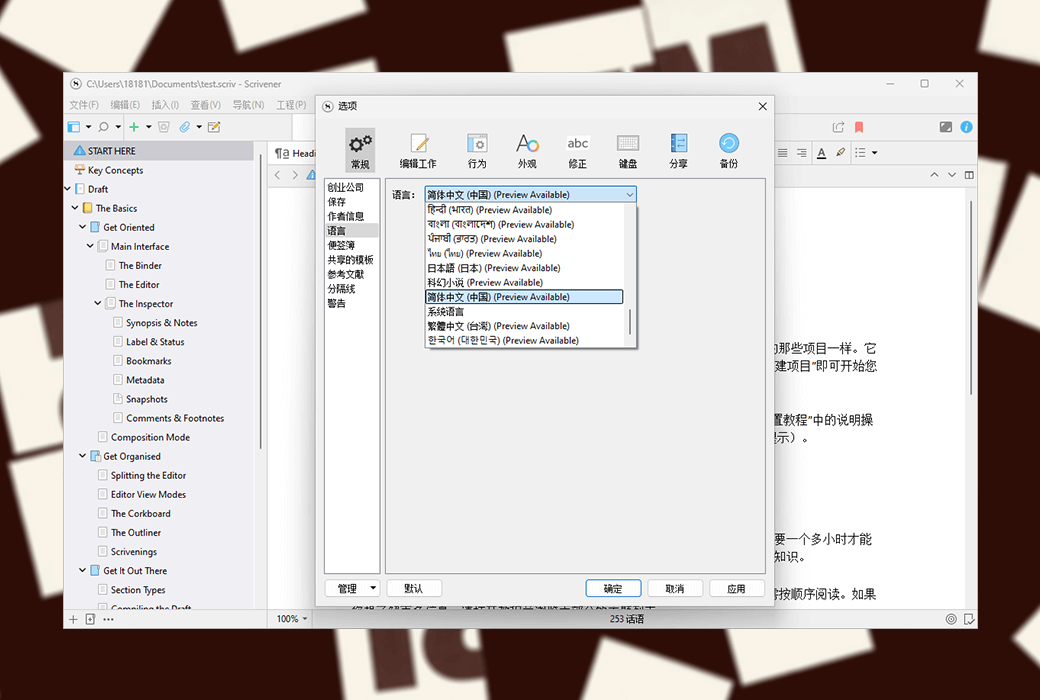
ภาษาอินเทอร์เฟซ:รองรับการแสดงผลภาษาจีนและภาษาอื่นๆ ที่สามารถเลือกได้
คำอธิบายการอัปเดต:เวอร์ชันปัจจุบันมีอายุการใช้งานตลอดชีวิตและรองรับการอัปเกรดเวอร์ชันย่อย
ทดลองใช้ก่อนซื้อ:สามารถใช้เวอร์ชันฟรีที่มีข้อจำกัดของฟังก์ชันก่อนซื้อ
วิธีรับสินค้า:หลังจากซื้อแล้ว ข้อมูลการเปิดใช้งานจะถูกส่งไปยังอีเมลที่ใช้ในการสั่งซื้อในรูปแบบอีเมล และสามารถตรวจสอบรหัสเปิดใช้งานของผลิตภัณฑ์ที่เกี่ยวข้องได้ในส่วน "คำสั่งซื้อ" ของศูนย์บุคคล
จำนวนอุปกรณ์:คุณสามารถติดตั้งบนอุปกรณ์ทั้งหมดของคุณได้ (Windows/macOS)
เปลี่ยนคอมพิวเตอร์:ถอนการติดตั้งจากคอมพิวเตอร์เดิม และเปิดใช้งานบนคอมพิวเตอร์ใหม่
คำแนะนำการเปิดใช้งาน:https://scrivener.apsgo.com/forum/2978
เอกสารอ้างอิง:https://scrivener.tenderapp.com/help/kb/purchasing-and-installation

เจรจาความร่วมมือ

หมายเหตุความคิดเห็นและเชิงอรรถช่วยให้คุณสามารถเพิ่มบันทึกย่อลงในโครงการของคุณในขณะที่เขียนซึ่งไม่ได้เป็นส่วนหนึ่งของเนื้อหา
ในระหว่างการเขียนบางครั้งคุณอาจต้องการเพิ่มบันทึกย่อบางอย่างที่ไม่ได้อยู่ในเนื้อหา หมายเหตุเหล่านี้อาจเป็นการเตือนให้คุณตรวจสอบเนื้อหาบางอย่าง หมายเหตุย่อยเกี่ยวกับวิธีการพัฒนาสถานการณ์ต่อไป หรือเชิงอรรถที่อ้างอิงอ้างอิง
Scrivener มีเครื่องมือสำหรับความต้องการเหล่านี้ คุณสามารถเพิ่มความคิดเห็นแบบอินไลน์ (Inline annotations) ซึ่งจะปรากฏในข้อความโครงการของคุณ ความคิดเห็น (ความคิดเห็น) พวกเขาจะปรากฏในตัวตรวจสอบ (ตัวตรวจสอบ); และเชิงอรรถหรือเชิงอรรถ (footnotes หรือ endnotes) ซึ่งจะปรากฏในตำแหน่งที่เหมาะสมเมื่อคุณรวบรวมโครงการ
ในบทความนี้ฉันจะพูดถึงวิธีการใช้คุณลักษณะทั้งหมดที่เกี่ยวข้องกับบันทึกย่อในโครงการ Scrivener
หมายเหตุ, ความคิดเห็นและเชิงอรรถ
คุณอาจต้องการเพิ่มหมายเหตุหรือความคิดเห็นเมื่อทำงานกับโครงการ คุณอาจเพิ่มสิ่งเหล่านี้เมื่อคุณต้องการหาวิธีที่ดีกว่าในการอธิบายและต้องการกลับมาแก้ไขในภายหลังหรือเมื่อคุณต้องการเตือนตัวเองเพื่อเติมเต็มสถานการณ์
Scrivener มีบันทึกสองประเภท: บันทึกย่อแบบอินไลน์และความคิดเห็น หมายเหตุแบบอินไลน์คือข้อความที่คุณแทรกลงในข้อความ แต่โดดเด่นเนื่องจากรูปแบบ ความคิดเห็นเป็นบันทึกย่อที่จะไม่แสดงในข้อความของคุณ พวกเขาจะแสดงในเครื่องตรวจสอบ
การจดบันทึกแต่ละประเภทมีข้อดีและข้อเสีย หมายเหตุแบบอินไลน์เป็นเรื่องยากที่จะมองข้าม: พวกเขาอยู่ในร่างกายของข้อความของคุณแตกต่างกันในสีและล้อมรอบด้วยเส้นขอบ ในทางตรงกันข้าม ความคิดเห็นจะปรากฏในเครื่องตรวจสอบ และถ้าผู้ตรวจสอบมองไม่เห็น คุณจะไม่เห็นพวกเขา คุณจะเห็นข้อความในเอกสารที่เกี่ยวข้องกับความคิดเห็น - มันจะถูกเน้นและมีสีต่างกัน - แต่คุณต้องแสดงตัวตรวจสอบเพื่อดูเนื้อหาของมัน
เชิงอรรถคล้ายกับความคิดเห็น: พวกเขาถูกเน้นในข้อความและเนื้อหาของพวกเขาอยู่ในตัวตรวจสอบ แต่พวกเขาถูกออกแบบมาเพื่อให้เห็นเมื่อคุณรวบรวมรายการทั้งที่ด้านล่างของหน้า (เชิงอรรถ) หรือส่วนท้ายของเอกสาร (เชิงอรรถ)
นี่คือลักษณะขององค์ประกอบที่แตกต่างกันเหล่านี้:
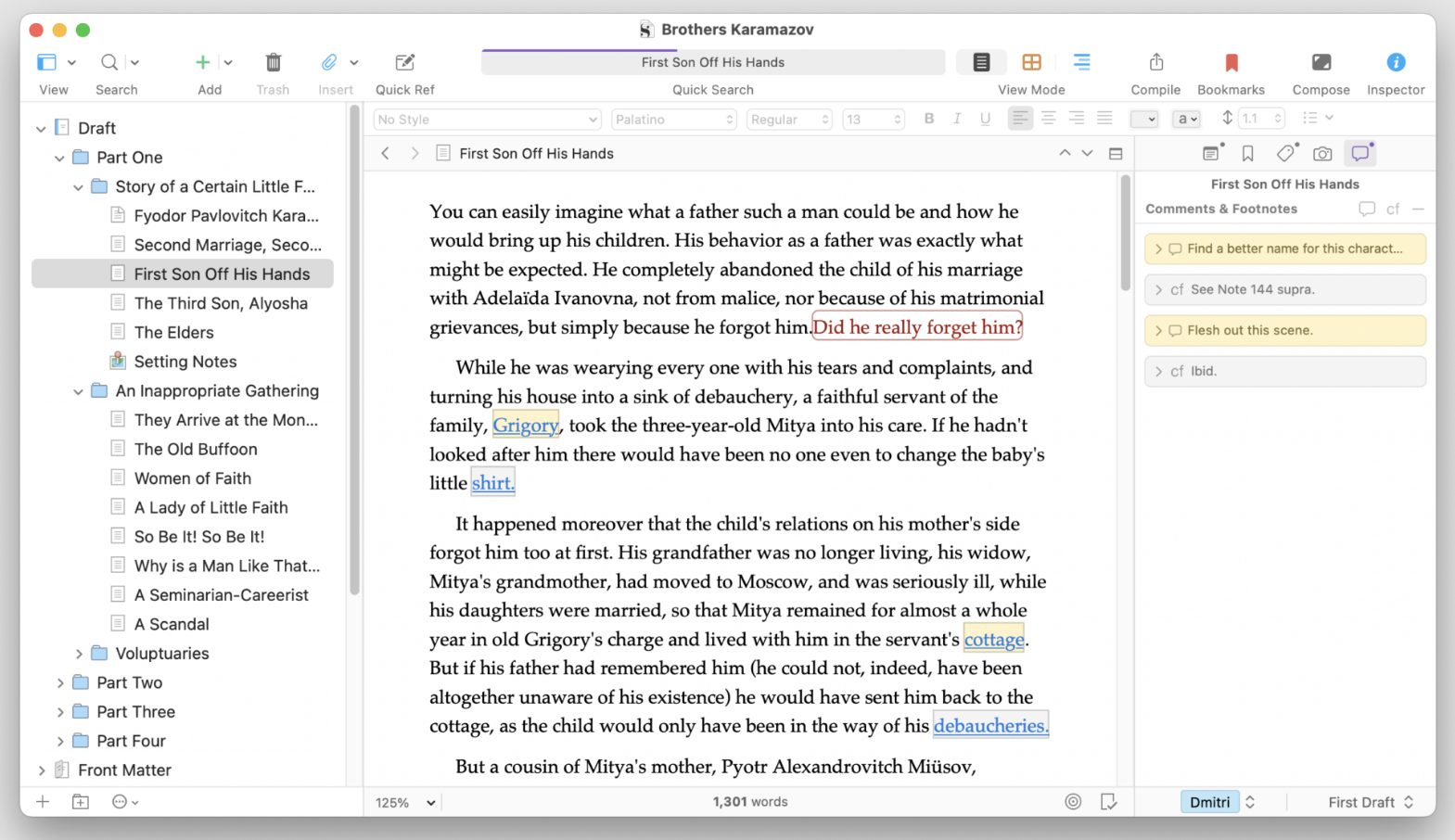
ในภาพหน้าจอด้านบนหมายเหตุแบบอินไลน์เป็นสีแดงในขณะที่ความคิดเห็นและเชิงอรรถเป็นสีฟ้า ความคิดเห็นจะถูกเน้นด้วยสีเหลืองทั้งในข้อความและตัวตรวจสอบในขณะที่เชิงอรรถถูกเน้นด้วยสีเทา
จะใช้โน้ตหรือแสดงความคิดเห็นก็แล้วแต่ท่านจะเลือกเอง หากคุณไม่ต้องการแสดงตัวตรวจสอบเช่นเนื่องจากคุณใช้อุปกรณ์ที่มีหน้าจอขนาดเล็กความคิดเห็นอาจเหมาะสมกว่า แต่ถ้าคุณกำลังทำงานกับเอกสารที่มีความคิดเห็นจำนวนมากก็อาจจะสะดวกกว่าที่จะดูพวกเขาในการตรวจสอบ แตะหนึ่งในความคิดเห็นในตัวตรวจสอบสามารถข้ามไปยังตำแหน่งที่เกี่ยวข้องในเอกสาร
ความคิดเห็นและเชิงอรรถจะแสดงในตัวตรวจสอบเฉพาะเมื่อคุณเลือกเอกสารที่มีความคิดเห็นหรือเชิงอรรถ อย่างไรก็ตามหากคุณแตะที่โฟลเดอร์ที่มีเอกสารหลายฉบับเช่นโฟลเดอร์ร่างหรือต้นฉบับด้านบนหรือโฟลเดอร์ย่อยที่มีเอกสารหลายฉบับความคิดเห็นและเชิงอรรถทั้งหมดในโฟลเดอร์นั้นจะปรากฏในตัวตรวจสอบ
เพิ่มบันทึกย่อแบบอินไลน์
หากต้องการเพิ่มหมายเหตุแบบอินไลน์ให้ตั้งเคอร์เซอร์ไว้ที่ที่คุณต้องการเพิ่มหมายเหตุและเลือก แทรก> หมายเหตุแบบอินไลน์ หรือกด Command Shift-A (Mac) หรือ Alt + Shift + F4 (Windows) ในตอนแรกคุณอาจไม่เห็นอะไร แต่เมื่อคุณเริ่มพิมพ์ข้อความจะปรากฏเป็นสีแดงและมีขอบสีแดง คุณสามารถป้อนข้อความความยาวใดก็ได้ แต่เมื่อคุณต้องการกลับไปป้อนข้อความปกติให้กด Command Shift-A (Mac) หรือ Alt + Shift + F4 (Windows) อีกครั้ง
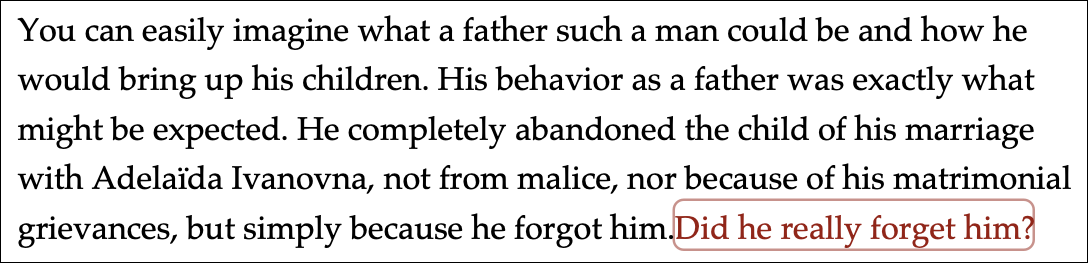
หมายเหตุแบบอินไลน์เป็นเหมือนข้อความปกติมีเพียงไฮไลต์เพิ่มเติม คุณสามารถใช้รูปแบบสำหรับความคิดเห็นแบบอินไลน์เช่นตัวหนาหรือตัวเอียงคุณสามารถเปลี่ยนสีของพวกเขา (รูปแบบ>สี) และคุณสามารถย้ายความคิดเห็นแบบอินไลน์ได้ เพียงแค่คัดลอกและวางไว้ที่อื่น
หากต้องการลบความคิดเห็นแบบอินไลน์เพียงแค่ลบข้อความในโปรแกรมแก้ไข
เพิ่มความคิดเห็น
คุณสามารถเพิ่มความคิดเห็นได้โดยการแทรกเคอร์เซอร์ในตำแหน่งที่คุณต้องการแสดงความคิดเห็นหรือเลือกข้อความบางอย่าง เลือก "แทรก>ความคิดเห็น" หรือกด Command-Shift-*(Mac) หรือ Shift+F4 (Windows) เมื่อคุณทำเช่นนี้คุณจะเห็นความคิดเห็นใหม่ในตัวตรวจสอบ: ความคิดเห็นจะแสดงวันที่และเวลาและข้อความนี้จะถูกเลือก คุณสามารถเริ่มป้อนข้อมูลเพื่อแทนที่ได้ แต่ถ้าคุณต้องการเก็บวันและเวลาไว้เพียงแค่กดปุ่มลูกศรขวาก่อนที่จะเริ่มป้อนข้อมูล
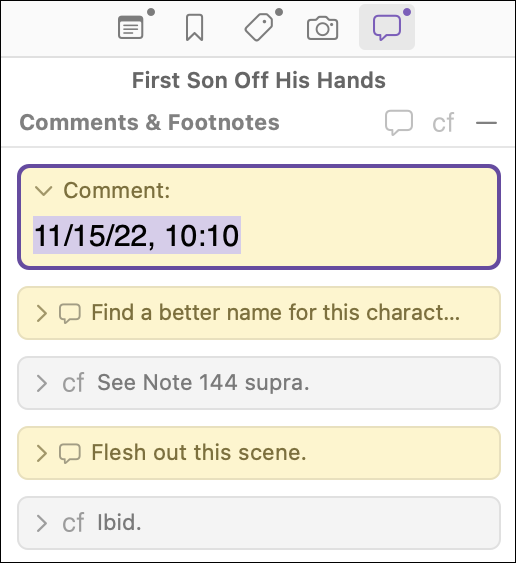
ความคิดเห็นเชื่อมโยงกับข้อความและคุณสามารถแตะความคิดเห็นใด ๆ ในตัวตรวจสอบเพื่อข้ามไปยังตำแหน่งของมัน คุณสามารถย้ายความคิดเห็นไปยังตำแหน่งใหม่ได้: เพียงแค่แตะความคิดเห็นในตัวตรวจสอบและลากไปยังตำแหน่งที่คุณต้องการให้ปรากฏในข้อความ นอกจากนี้หากคุณเลือกข้อความบางข้อความในโปรแกรมแก้ไข - คำวลีหรือย่อหน้า - และลากความคิดเห็นไปยังข้อความที่เลือกความคิดเห็นจะถูกนำไปใช้กับตัวเลือกนั้น
หากต้องการลบความคิดเห็นแตะ "x" ขนาดเล็กที่มุมขวาบนของกล่องความคิดเห็นในตัวตรวจสอบ
เพิ่มเชิงอรรถ
ถ้าคุณดูที่ภาพหน้าจอแรกของบทความนี้คุณจะพบเชิงอรรถคล้ายกับความคิดเห็นมาก ความแตกต่างหลักคือเมื่อคุณรวบรวมโครงการ เชิงอรรถสามารถแสดงที่ด้านล่างของหน้าหรือท้ายเอกสารที่คุณรวบรวม ความคิดเห็นไม่ได้ตั้งใจจะรวมอยู่ในเอกสารสุดท้าย
เชิงอรรถมักจะทำตามสไตล์บางอย่างขึ้นอยู่กับผู้ชมของคุณ: คุณอาจต้องใช้ APA, AMA, MLA, คู่มือชิคาโกหรือสไตล์เชิงอรรถอื่น ๆ Scrivener เป็นกลางกับสไตล์เชิงอรรถ คุณสามารถจัดรูปแบบเชิงอรรถด้วยตัวคุณเอง (แม้ว่าจะมีเครื่องมือของบุคคลที่สามที่สามารถช่วยคุณได้)
หากต้องการเพิ่มเชิงอรรถให้วางเคอร์เซอร์ในตำแหน่งที่คุณต้องการให้ความคิดเห็นปรากฏขึ้นและเลือก แทรก> เชิงอรรถหรือกด Command-Control-8 (Mac) หรือ Shift + F5 (Windows) เช่นเดียวกับความคิดเห็นคุณสามารถลากเชิงอรรถจากตัวตรวจสอบไปที่ใดก็ได้ในเอกสาร
หากต้องการลบเชิงอรรถให้แตะ "x" ขนาดเล็กบนกล่องในตัวตรวจสอบ
แปลงเชิงอรรถและความคิดเห็น
ดังที่คุณเห็นข้างต้นอรรถและความคิดเห็นไม่แตกต่างกันมากนักยกเว้นสีที่เน้นของพวกเขา ที่จริง, คุณสามารถแปลงพวกมันเข้าด้วยกันได้ถ้าคุณต้องการ คลิกขวาที่เชิงอรรถหรือความคิดเห็นใด ๆ ในตัวตรวจสอบและเลือก "แปลงเป็นความคิดเห็น" หรือ "แปลงเป็นเชิงอรรถ"
ตามปกติข้อมูลเพิ่มเติมเกี่ยวกับความคิดเห็นความคิดเห็นและเชิงอรรถสามารถพบได้ในคู่มือ Scrivener: บทที่ 18 "ความคิดเห็นและเชิงอรรถ" มีรายละเอียดเกี่ยวกับตัวเลือกอื่น ๆ ที่มีอยู่สำหรับบันทึกเหล่านี้
การแปลเนื้อหาจาก:https://www.literatureandlatte.com/blog/use-annotations-comments-footnotes-in-your-scrivener-projects