
您還未登錄,登入後可獲得更好的體驗
*請在{{receiveCouponInfo.expire_at}}前使用*
您還未登錄,登入後可獲得更好的體驗



活動規則
1、活動時間:{{ info.groupon.start_at }} ~ {{ info.groupon.end_at }}。
1、活動時間:售完即止。
2、拼團有效期:{{ info.groupon.expire_days * 24 }}小時。
3、拼團人數:{{ info.groupon.need_count }}人。
拼團須知
1、拼團流程:加入/發起團購並成功支付-在有效期內拼團人數滿足活動要求人數-拼團成功!
2、如果不能在有效期間滿足活動人數則拼團失敗,已支付的金額會原路退回。
3、拼團要求人數和活動時間在不同商品的中可能會不一樣,請注意看活動規則。
Scrivener 3 論文/小說寫作工具神器軟件

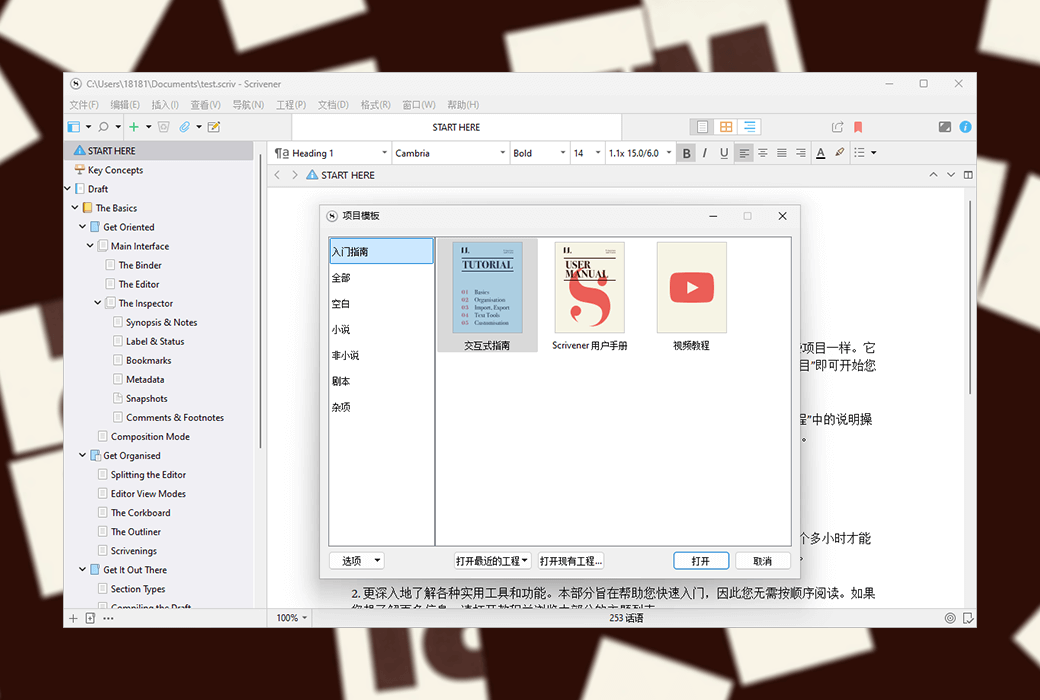
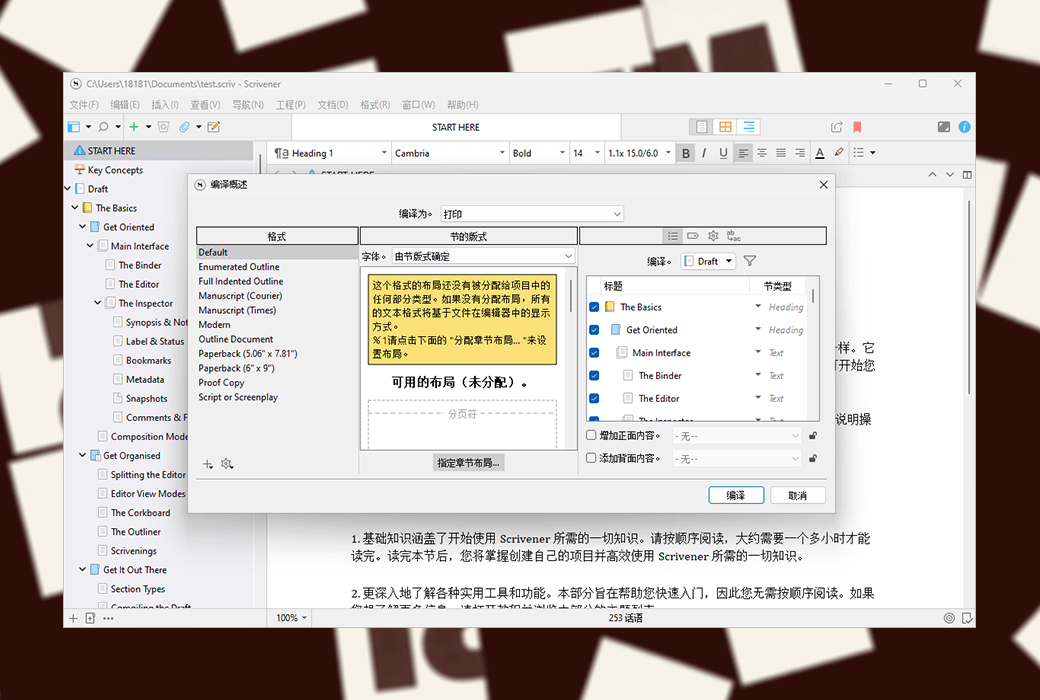
Scrivener是一款非常優秀的寫作軟件,提供了各種寫作協助工具,如標注多個檔案、概述介紹、全螢幕編輯、快照等,能够輕鬆、便捷的輔助作者從作品構思、蒐集資料、組織結構、增删修改到排版輸出的整個寫作流程。
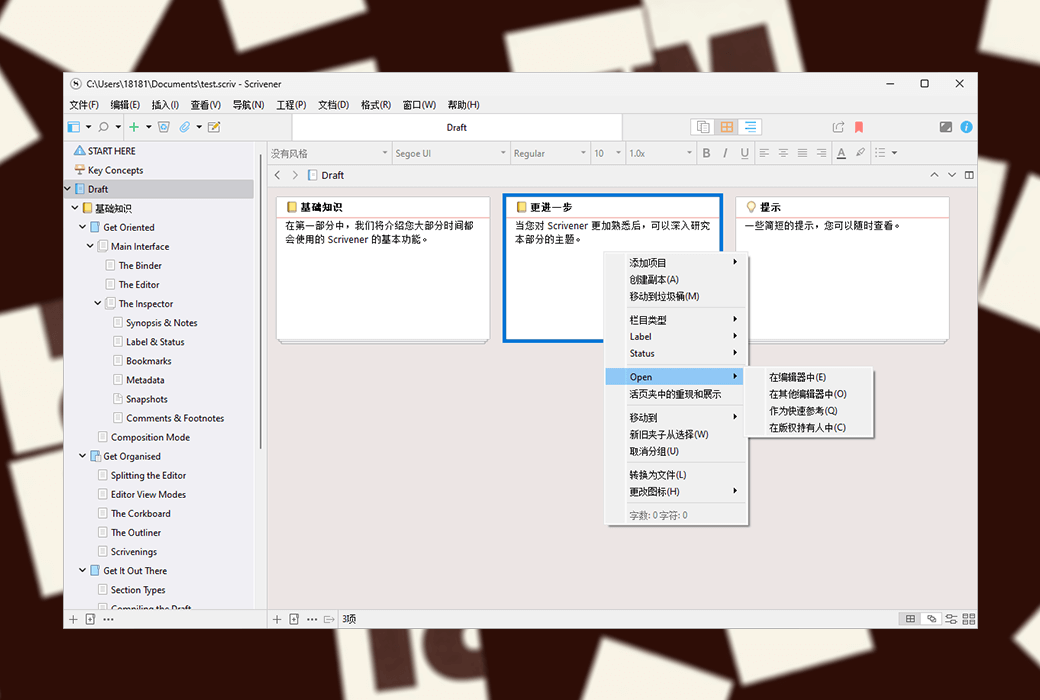
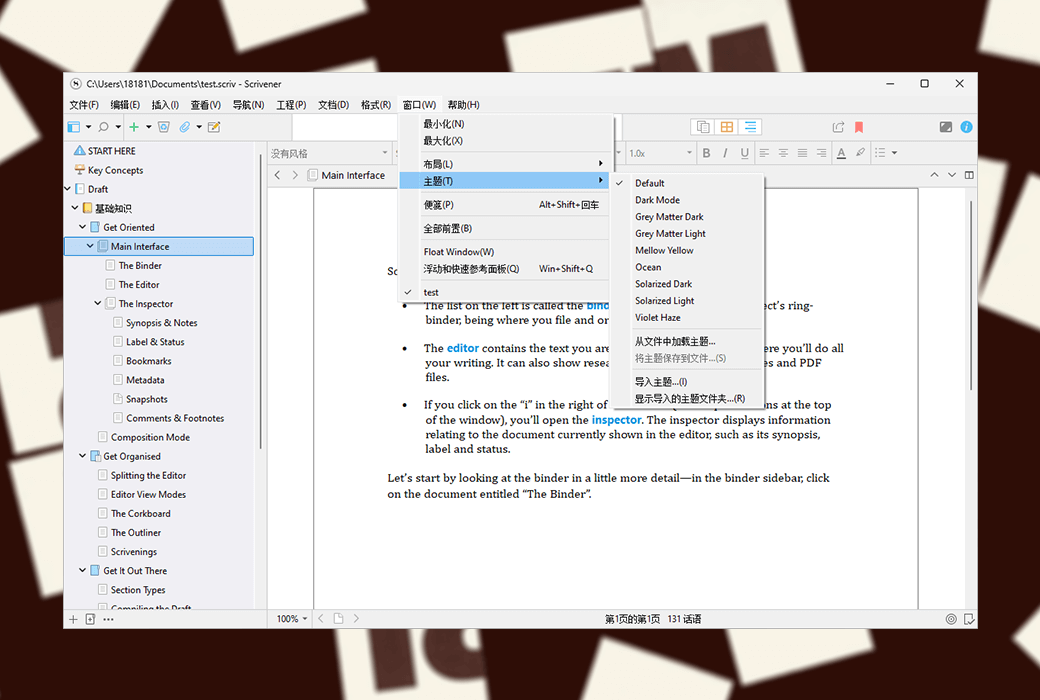
作為一個專業的寫作軟件,Scrivener的目錄功能十分强大、靈活。 打開一個新工程後,會看到介面左側的文件夾欄,或者說目錄樹。 文件夾的根目錄默認有三個資料夾,分別是“草稿”“調查”和“垃圾桶”。 “草稿”和“調查”(research)很容易理解,前者用於放置寫作的內容,後者則是放置蒐集的資料。
全屏寫作
全屏寫作在各類寫作軟件中,是很常見的功能了。 全屏狀態下,可以自行設定文字縮放、紙張位置(居中、左側、右側)、紙張寬度、背景淺淡。
在全屏狀態下,軟件默認開啟打字機模式,也就是說,正在輸入的那一行會自動放到荧幕中間,不必等打到荧幕底部的時候,內容一行行往上跳,頗為友好。
當然,非全屏狀態下,也可以自行設定打字機滾動模式。 另外,全屏模式中直接使用關鍵字檢索、檢視器以及檔案轉跳功能,十分方便。
筆記功能
籠統地說,Scrivener的筆記有三種,分別是檔案筆記、工程筆記和便箋本。
檔案筆記就是屬於單個檔案裡面的,只能在所屬檔案中看到。
工程筆記則是屬於整個工程的筆記。 適用於放置當前工程常用的資料。
便簽本相當於一個活頁筆記本,由Scrvener的所有工程共用。 它的內容可以隨時發送到任意工程的指定位置中。
官方網站: https://www.literatureandlatte.com
下載中心: https://scrivener.apsgo.cn
備用下載:N/A
發貨時間:24 小時自動發貨
運行平臺:Windows、macOS
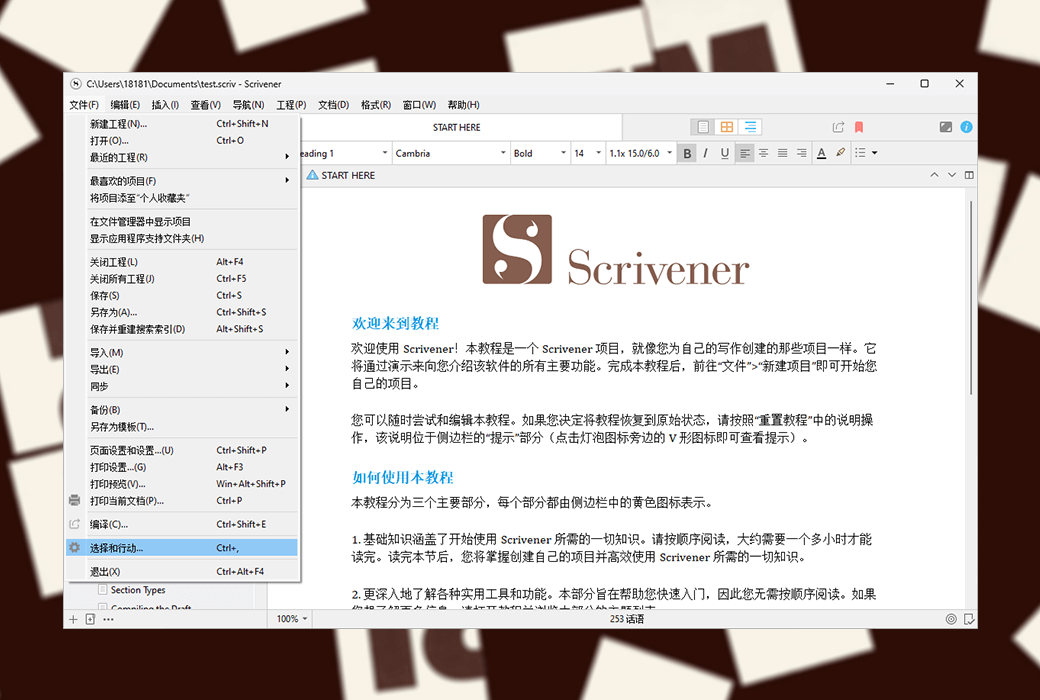
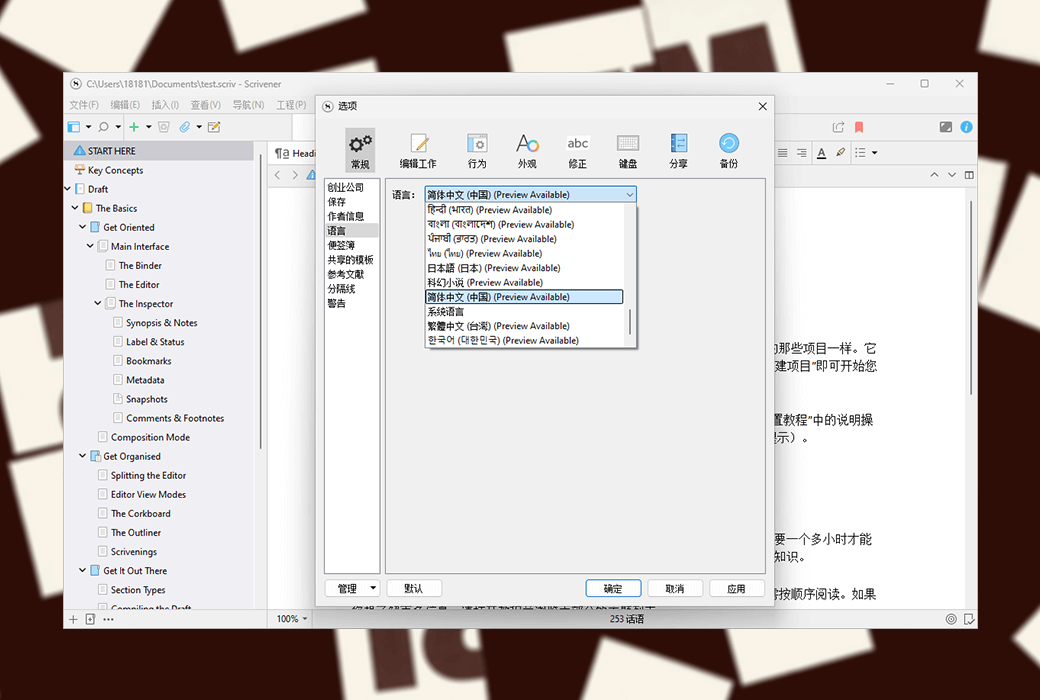
介面語言:支援中文介面顯示,多語言可選。
更新說明:當前版本終身有效,且支持小版本更新陞級
買前試用:購前可使用功能限制免費版。
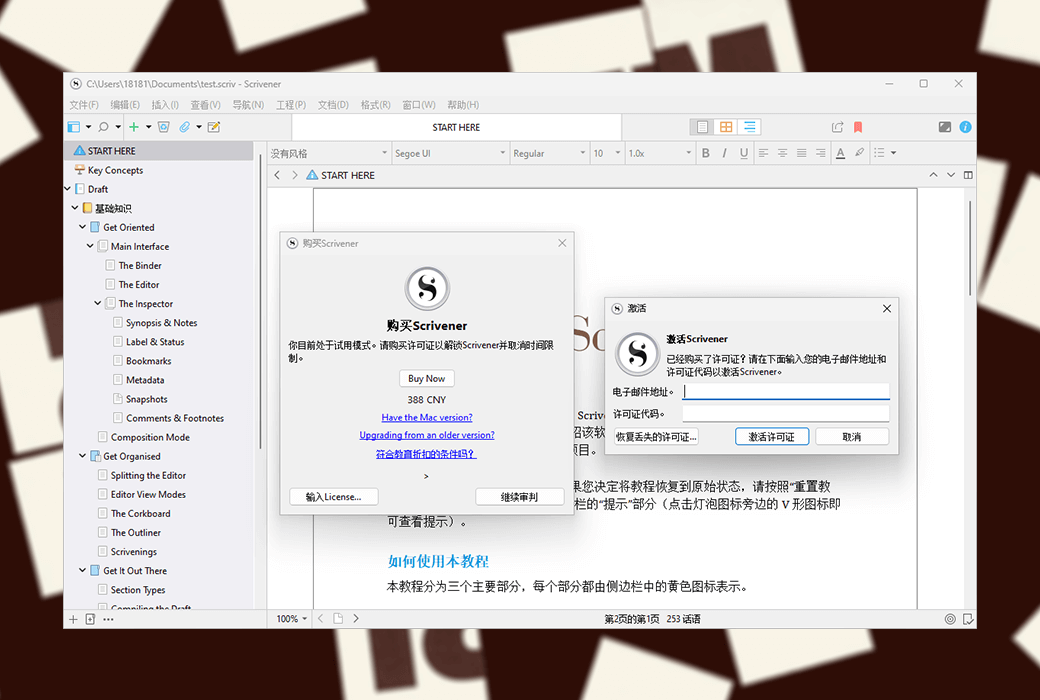
如何收貨:購買後,啟動資訊會以郵件的形式發送到下單時的郵箱,同時可在個人中心,我的訂單中查看對應的產品啟動碼。
設備數量:您可以在您的所有設備上進行安裝(Windows/macOS)。
更換電腦:原電腦卸載,新電腦啟動。
啟動引導: https://scrivener.apsgo.com/forum/2978
參考資料: https://scrivener.tenderapp.com/help/kb/purchasing-and-installation

合作洽談

注釋、評論和註腳允許你在寫作時在項目中添加筆記,而這些筆記不會成為正文的一部分。
在寫作過程中,有時你可能想要添加一些不屬於正文的筆記。 這些筆記可能是提醒你檢查某些內容、關於如何進一步發展場景的旁注,或者是引用參考文獻的註腳。
Scrivener 為這些需求提供了工具。 你可以添加內聯注釋(inline annotations),它們會在你的項目文字中顯示; 評論(comments),它們會在檢查器(Inspector)中顯示; 以及註腳或章節附註(footnotes 或 endnotes),它們會在你編譯項目時出現在適當的位置。
在本文中,我將討論如何在 Scrivener 項目中使用所有這些與筆記相關的功能。
注釋、評論和註腳
在處理項目時,你可能經常想要添加注釋或評論。 當你需要想出一種更好的描述管道並希望稍後回來修改時,或者當你需要提醒自己充實一個場景時,你可能會添加這些內容。
Scrivener 提供了兩種類型的筆記:內聯注釋和評論。 內聯注釋是你插入到文字中的文字,但由於其格式而顯得突出。 評論則是不會在你的文字中顯示的筆記; 它們會在檢查器中顯示。
每種類型的筆記都有其優缺點。 內聯注釋很難被忽視:它們在你的文字主體中,顏色不同,並且周圍有邊框。 相比之下,評論顯示在檢查器中,如果檢查器不可見,你就看不到它們。 你會看到檔案中與評論相關的文字——它會被突出顯示並且顏色不同——但你需要顯示檢查器才能看到其內容。
註腳與評論類似:它們在文字中被突出顯示,其內容在檢查器中,但它們旨在在你編譯項目時可見,要麼在頁面底部(註腳),要麼在檔案末尾(章節附註)。
以下是這些不同元素的外觀:

在上面的截圖中,內聯注釋是紅色的,而評論和註腳是藍色的。 評論在文字和檢查器中都以黃色突出顯示,而註腳則以灰色突出顯示。
使用注釋還是評論取決於你自己的選擇。 如果你不想顯示檢查器,比如因為你正在使用荧幕較小的設備,那麼注釋可能更合適。 但如果你正在處理一個包含大量評論的檔案,那麼在檢查器中查看它們可能更方便。 點擊檢查器中的一個評論可以跳轉到檔案中的相應位置。
只有當你選擇了一個包含評論或註腳的檔案時,評論和註腳才會在檢查器中顯示。 然而,如果你點擊一個包含多個檔案的資料夾——比如頂級的草稿或手稿資料夾,或者一個包含多個檔案的子資料夾——那麼該資料夾中的所有評論和註腳都會在檢查器中顯示。
添加內聯注釋
要添加內聯注釋,請將光標定位到你想要添加注釋的位置,然後選擇“插入>;內聯注釋”,或者按 Command-Shift-A(Mac)或 Alt+Shift+F 4(Windows)。 一開始你可能看不到任何東西,但當你開始輸入時,文字將以紅色顯示並帶有紅色邊框。 你可以輸入任意長度的文字,但當你想要回到正常文字輸入時,再次按 Command-Shift-A(Mac)或 Alt+Shift+F 4(Windows)。

內聯注釋就像普通文字一樣,只是有額外的突出顯示。 你可以對內聯注釋應用格式,例如加粗或斜體,你可以更改它們的顏色(格式>;顏色),並且你可以移動內聯注釋; 只需將它們複製並粘貼到另一個位置即可。
要删除內聯注釋,只需在編輯器中删除其文字即可。
添加評論
你可以通過將光標插入到你希望評論所在的位置,或者選擇一些文字,來添加評論。 選擇“插入>;評論”或按 Command-Shift-*(Mac)或 Shift+F 4(Windows)。 當你這樣做時,你會在檢查器中看到新的評論:評論會顯示日期和時間,並且這段文字會被選中。 你可以開始輸入以替換它,但如果你想保留日期和時間,只需在開始輸入前按右箭頭鍵即可。

評論與文字相關聯,你可以點擊檢查器中的任何評論以跳轉到其位置。 你可以將評論移動到新位置:只需在檢查器中點擊一個評論並將其拖動到文字中你希望它出現的位置即可。 而且,如果你在編輯器中選擇了一些文字——一個單詞、短語或段落——並將一個評論拖動到選定的文字上,該評論將被應用到該選擇上。
要删除評論,請點擊檢查器中評論框右上角的小“x”。
添加註腳
如果你查看本文第一張截圖,你會發現註腳與評論非常相似。 主要區別在於你編譯項目時; 註腳可以顯示在頁面底部,或者在你編譯的檔案末尾。 評論則不打算包含在最終檔案中。
註腳通常還遵循一定的風格,這取決於你的受眾:你可能需要使用 APA、AMA、MLA、芝加哥手册或其他註腳風格。 Scrivener 對註腳風格保持中立; 你可以自行格式化註腳(儘管有一些協力廠商工具可以幫助你完成這項工作)。
要添加註腳,請將光標放置在你希望注釋出現的位置,然後選擇“插入>;註腳”,或者按 Command-Control-8(Mac)或 Shift+F 5(Windows)。 與評論一樣,你可以將註腳從檢查器拖動到檔案中的任何位置。
要删除註腳,請點擊檢查器中其框上的小“x”。
轉換註腳和評論
正如你上面看到的,註腳和評論之間的區別不大,除了它們的高亮顏色。 實際上,如果你願意,你可以將它們相互轉換。 按右鍵檢查器中的任何註腳或評論,然後選擇“轉換為評論”或“轉換為註腳”。
如往常一樣,關於注釋、評論和註腳的更多資訊可以在 Scrivener 手册中找到:第 18 章“注釋和註腳”詳細介紹了這些筆記的其他可用選項。