
ABBYY
Winstep
TreeSize
WinRAR
GoodSync
MathType
ABBYY
ログインで機能制限解除
*までに{{receiveCouponInfo.expire_at}}までに利用*
ログインで機能制限解除



キャンペーンルール
1、開催期間:{{ info.groupon.start_at }} ~ {{ info.groupon.end_at }}。
1、開催期間:売り切れ次第終了。
2、有効期限:{{ info.groupon.expire_days * 24 }}時間。
3、必要人数:{{ info.groupon.need_count }}人。
グループ購入のご案内
1、グループ購入フロー:参加/主催→支払い→規定人数達成で成立
2、規定人数に満たない場合、グループ購入は不成立(支払額全額返金)
3、商品毎に必要人数・期間が異なります(詳細は各商品ページで確認)
Scrivener 3論文/小説執筆ツール神器ソフトウェア
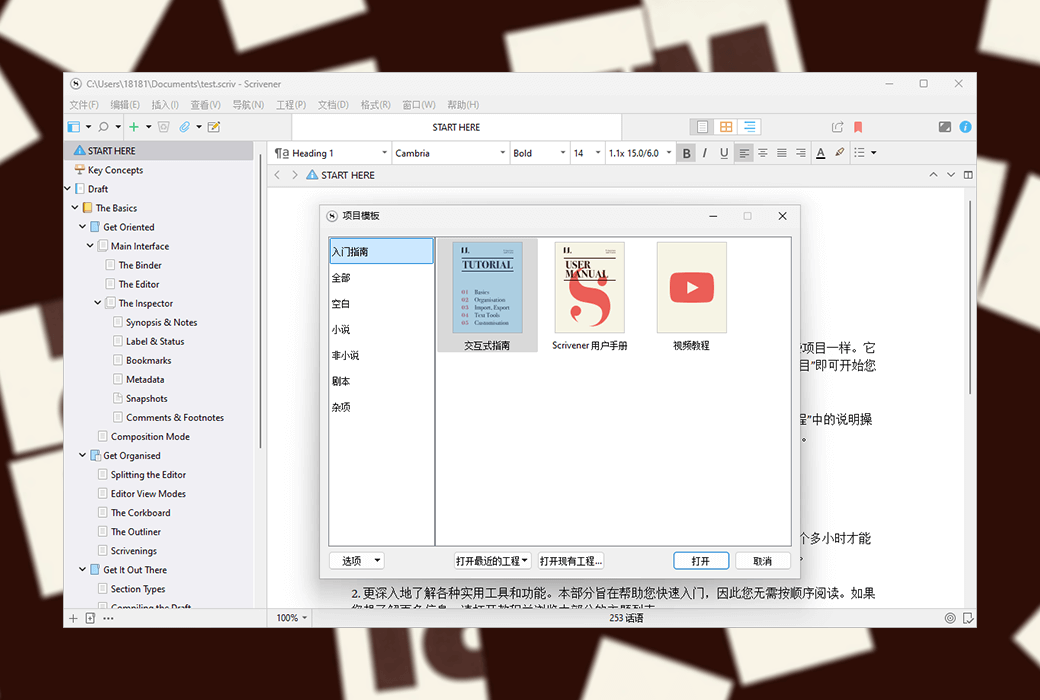
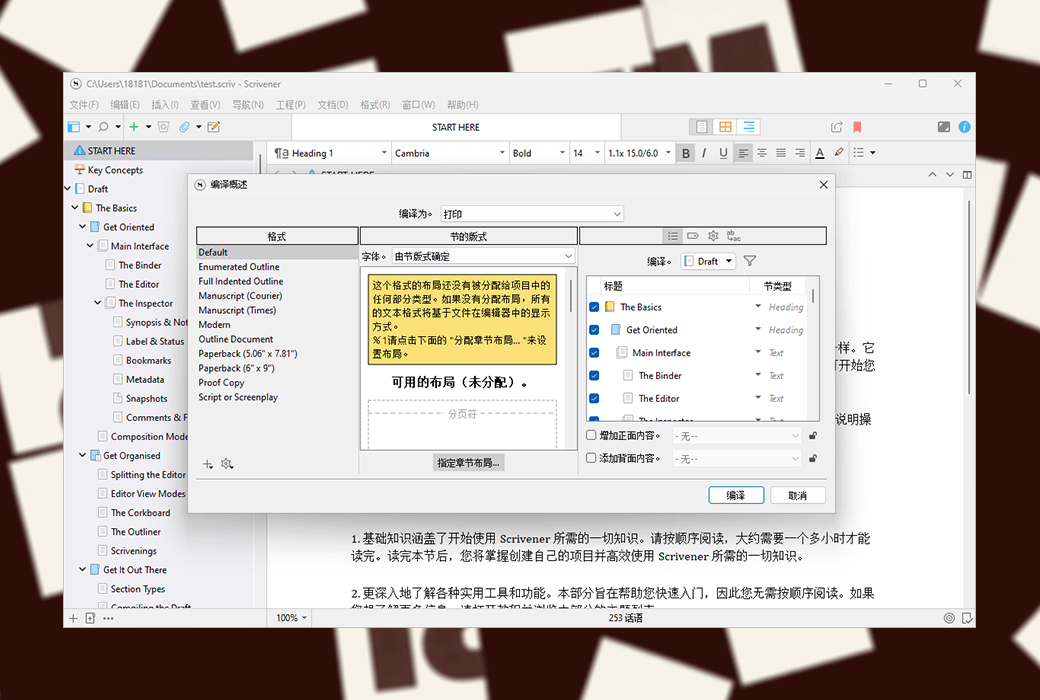
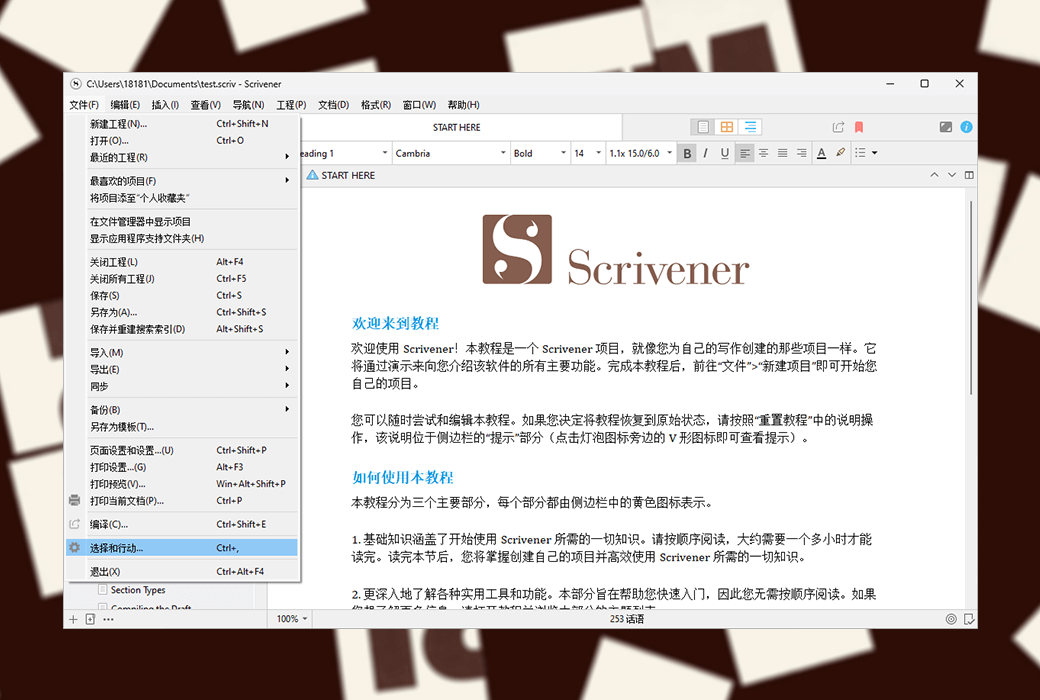
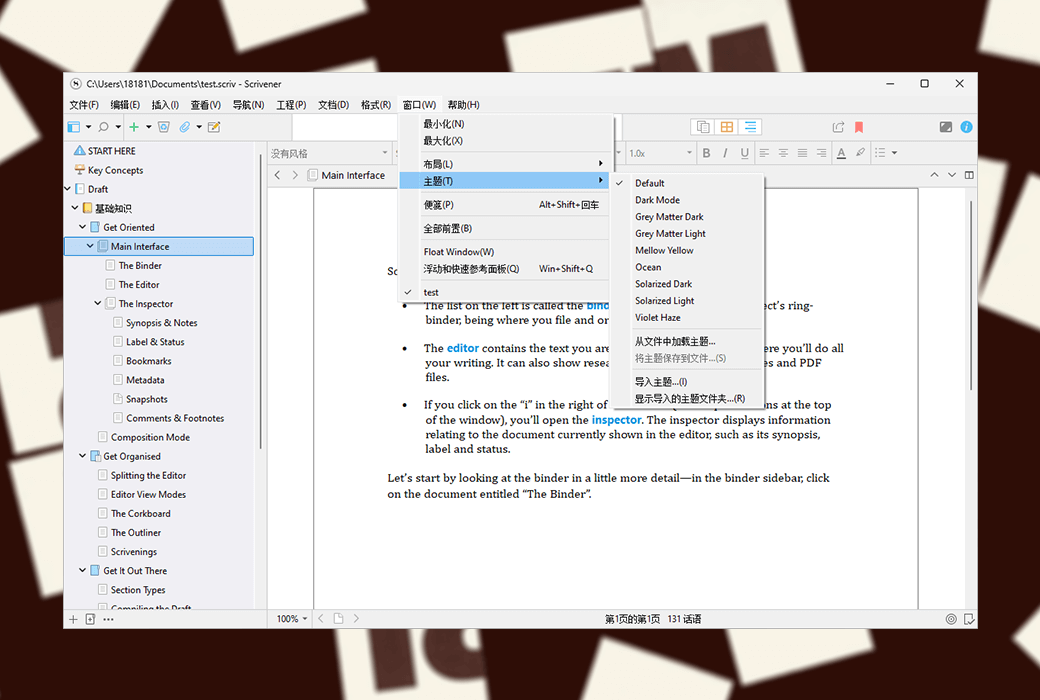
Scrivenerは非常に優れたライティングソフトウェアであり、複数のドキュメントの表示、概要の紹介、全画面編集、スナップショットなど、さまざまなライティング支援機能を提供しており、簡単で便利な補助著者が作品の構想、資料の収集、組織構造、添削修正からレイアウト出力までのライティングプロセス全体を容易にすることができます。
専門的なライティングソフトウェアとして、Scrivenerのディレクトリ機能は非常に強力で柔軟です。新しいプロジェクトを開くと、インタフェースの左側にルーズリーフグリップバー、またはディレクトリツリーが表示されます。ルーズリーフバインダーのルートディレクトリには、デフォルトで「ドラフト」「調査」「ゴミ箱」の3つのフォルダがあります。「下書き」と「調査」(research)はわかりやすいが、前者は執筆した内容を置くために用いられ、後者は収集した資料を置くために用いられる。
フルスクリーンライティング
全画面ライティングは各種ライティングソフトの中で、よく見られる機能です。フルスクリーン状態では、テキストのスケーリング、用紙の位置(中央、左側、右側)、用紙の幅、背景の薄さを自分で設定できます。
全画面状態では、ソフトウェアはデフォルトでタイプライターモードをオンにしています。つまり、入力している行は自動的に画面の真ん中に配置され、画面の底にヒットするのを待つ必要はありません。
もちろん、フルスクリーンではない状態でも、タイプライターのスクロールモードを自分で設定することができます。また、全画面モードではキーワード検索、ビューア、ドキュメントジャンプ機能を直接使用することができ、便利です。
メモ機能
大雑把に言えば、Scrivenerのノートは3種類あり、それぞれドキュメントノート、エンジニアリングノート、メモ帳です。
ドキュメントノートは単一のドキュメントに属しており、所属ドキュメントにのみ表示されます。
エンジニアリングノートは、エンジニアリング全体に属するノートです。現在のプロジェクトでよく使用されている資料を配置するのに適しています。
メモ帳はルーズリーフノートに相当し、Scrvenerのすべてのプロジェクトで共有されています。その内容は、任意のプロジェクトの指定された場所にいつでも送信できます。
公式サイト:https://www.literatureandlatte.com
ダウンロードセンター:https://scrivener.apsgo.cn
代替ダウンロード:N/A
発送時間:24時間以内に自動発送
対応プラットフォーム:Windows、macOS
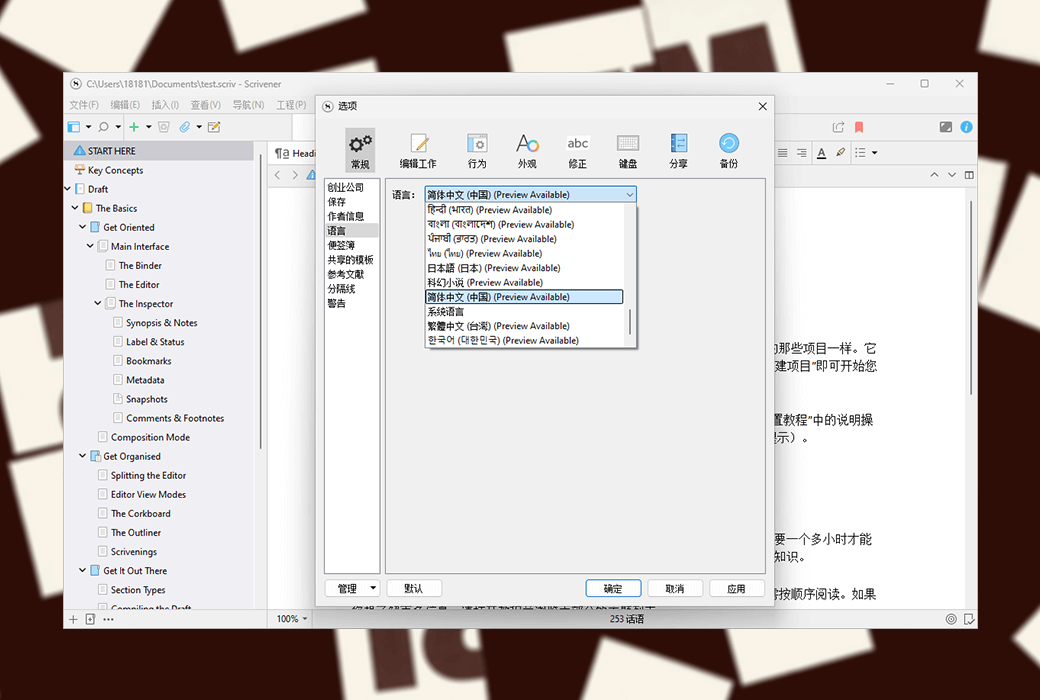
インターフェース言語:中国語インターフェース表示に対応、多言語選択可
アップデート情報:現在のバージョンは終身有効で、マイナーアップデートに対応
購入前トライアル:購入前に機能制限付きの無料版を使用可
受け取り方法:購入後、アクティベーション情報が注文時のメールアドレス宛に送信され、個人センターの「マイオーダー」で対応する製品のアクティベーションコードを確認可
デバイス数:すべてのデバイス(Windows/macOS)にインストール可
パソコン変更:元のパソコンでアンインストール、新しいパソコンでアクティベート
アクティベーションガイド:https://scrivener.apsgo.com/forum/2978
参考資料:https://scrivener.tenderapp.com/help/kb/purchasing-and-installation

業務提携のお問合せ

注釈、コメント、脚注を使用すると、本文の一部にならずに執筆時にプロジェクトにメモを追加できます。
執筆中に、本文ではないメモを追加したい場合があります。これらのノートは、シーンをさらに発展させるためのいくつかの内容をチェックしたり、参考文献を参照したりするための脚注である可能性があります。
Scrivenerはこれらのニーズにツールを提供しています。インラインアノテーション(inline annotations)を追加することができ、プロジェクトテキストに表示されます。チェッカー(Inspector)に表示されるコメント(comments)、プロジェクトをコンパイルするときに適切な場所に表示されるフッターまたは文末脚注(footnotesまたはendnotes)。
この記事では、Scrivenerプロジェクトでこれらのノート関連機能をすべて使用する方法について説明します。
コメント、コメント、脚注
プロジェクトを処理する際には、コメントやコメントを追加したい場合が多いかもしれません。より良い説明方法を考えて後で修正したいときや、シーンを充実させるように注意する必要があるときに追加することができます。
Scrivenerには、インラインコメントとコメントの2種類のメモが用意されています。インラインコメントは、テキストに挿入されたテキストですが、そのフォーマットによって強調されています。コメントはテキストに表示されないメモです。チェッカーに表示されます。
どのタイプのノートにも長所と短所があります。インラインコメントは無視することはできません。テキスト本体には色が異なり、周りに枠があります。対照的に、コメントはチェッカーに表示され、チェッカーが表示されない場合は表示されません。ドキュメント内のコメントに関連するテキストが表示されます。強調表示されて色が異なりますが、内容を表示するにはチェッカーを表示する必要があります。
脚注はコメントと類似しています。テキスト内で強調表示され、その内容はチェッカー内にありますが、アイテムをコンパイルする際に表示されるように設計されているか、ページの下部(脚注)にあるか、ドキュメントの末尾(文末脚注)にあるかを指定しています。
これらの異なる要素の外観を次に示します。
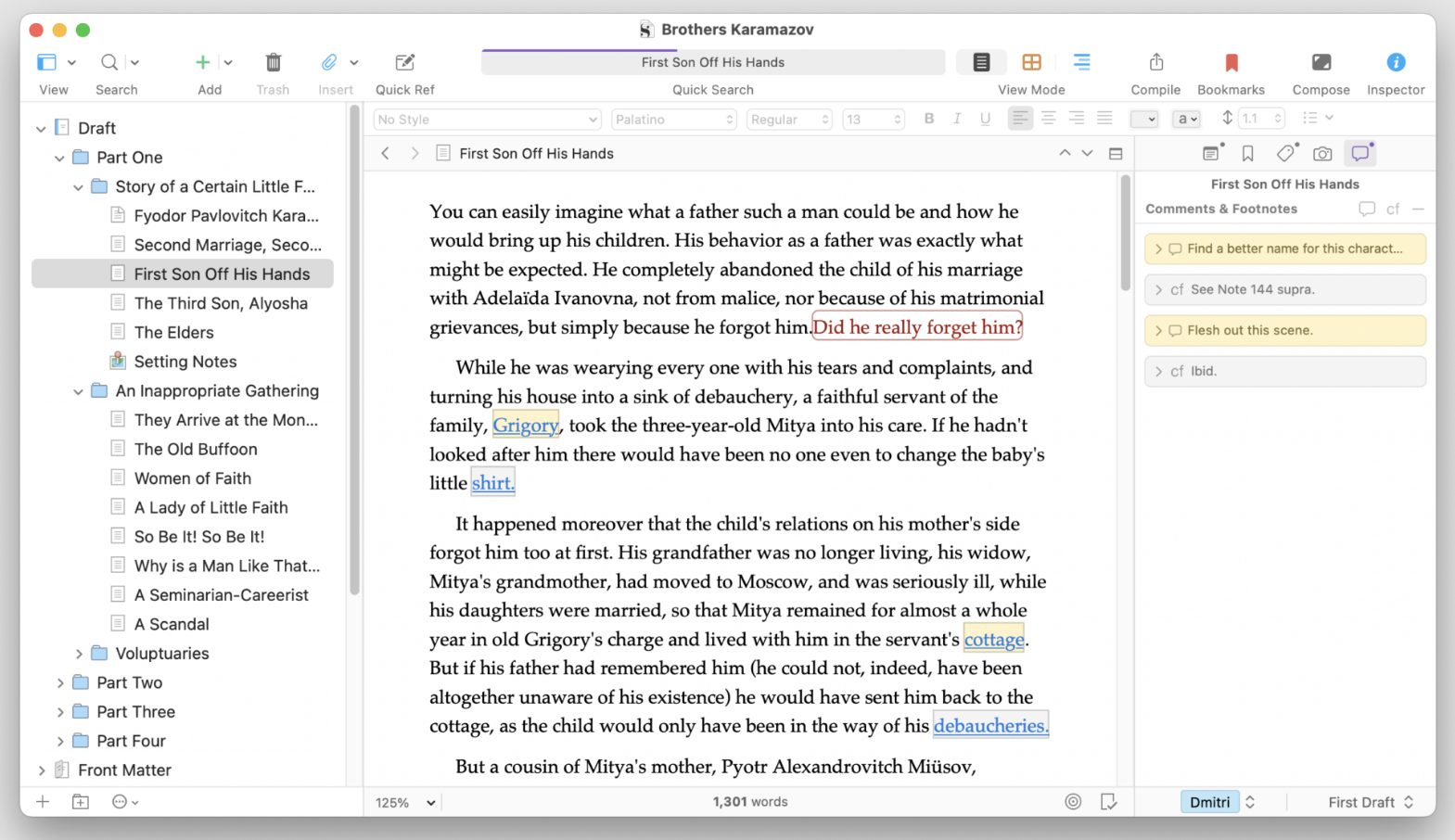
上のスクリーンショットでは、インラインコメントは赤で、コメントと脚注は青です。コメントはテキストとチェッカーの両方で黄色で強調表示され、脚注はグレーで強調表示されます。
コメントを使うかコメントを使うかは、自分の選択次第です。画面の小さいデバイスを使用しているので、チェッカーを表示したくない場合は、コメントが適切かもしれません。しかし、大量のコメントを含むドキュメントを処理している場合は、チェッカーで表示する方が便利かもしれません。チェッカーのコメントをクリックすると、ドキュメント内の適切な場所にジャンプできます。
コメントと脚注は、コメントまたは脚注を含むドキュメントを選択した場合にのみチェッカーに表示されます。しかし、トップレベルの下書きフォルダや原稿フォルダ、複数の文書を含むサブフォルダなど、複数の文書を含むフォルダをクリックすると、そのフォルダ内のすべてのコメントと脚注がチェッカーに表示されます。
インライン注釈の追加
インラインコメントを追加するには、コメントを追加したい場所にカーソルを合わせて、[インラインコメントを挿入]を選択するか、Command-Shift-A(Mac)またはAlt+Shift+F 4(Windows)を押します。最初は何も見えないかもしれませんが、入力を開始すると、テキストは赤で表示され、赤い枠が付いています。任意の長さのテキストを入力できますが、通常のテキスト入力に戻りたい場合は、Command-Shift-A(Mac)またはAlt+Shift+F 4(Windows)を再度押します。
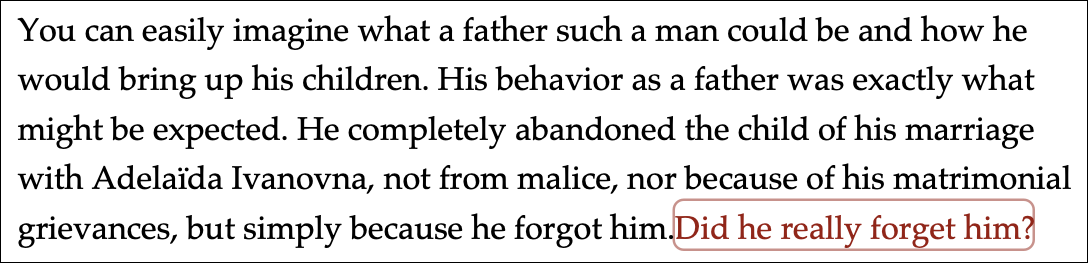
インライン注記は通常のテキストのように、強調表示が追加されているだけです。太字や斜体などのインラインコメントにフォーマットを適用することができ、色(フォーマット> ;色)を変更したり、インラインコメントを移動したりすることができます。コピーして別の場所に貼り付けるだけです。
インラインコメントを削除するには、エディタでテキストを削除するだけです。
コメントの追加
コメントを追加するには、コメントする場所にカーソルを挿入するか、テキストを選択します。「挿入> ;コメント」を選択するか、Command-Shift-*(Mac)またはShift+F 4(Windows)を押します。そうすると、チェッカーに新しいコメントが表示されます。コメントには日時が表示され、このテキストが選択されます。入力を開始して置換することができますが、日付と時間を保持したい場合は、入力を開始する前に右矢印キーを押すだけです。
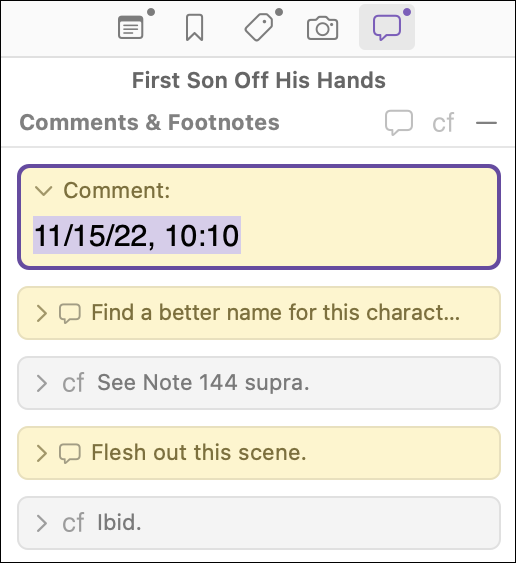
コメントはテキストに関連付けられており、チェッカー内のコメントをクリックしてその場所にジャンプすることができます。コメントを新しい場所に移動することができます。チェッカーでコメントをクリックし、テキスト内の表示したい場所にドラッグするだけです。また、エディタで単語、フレーズ、段落などのテキストを選択し、選択したテキストにコメントをドラッグすると、その選択にコメントが適用されます。
コメントを削除するには、チェッカーのコメントボックスの右上にある小さな「x」をクリックします。
脚注の追加
本文の最初のスクリーンショットを見ると、脚注とコメントがよく似ていることがわかります。主な違いは、あなたがプロジェクトをコンパイルするとき、脚注はページの下部に表示されたり、コンパイルしたドキュメントの最後に表示されたりすることができます。コメントは最終ドキュメントに含めるつもりはありません。
脚注は通常、参加者によっては、APA、AMA、MLA、シカゴのマニュアル、その他の脚注スタイルを使用する必要がある場合があります。Scrivenerは脚注スタイルに対して中立を維持し、脚注を自分で書式設定することができます(この作業を完了するのに役立つサードパーティ製のツールはいくつかありますが)。
脚注を追加するには、コメントが表示される場所にカーソルを置き、「挿入> ;脚注」を選択するか、Command-Control-8(Mac)またはShift+F 5(Windows)を押します。コメントと同様に、脚注をチェッカーからドキュメント内の任意の場所にドラッグできます。
脚注を削除するには、チェッカーのボックスの小さな「x」をクリックします。
脚注とコメントの変換
上で見たように、脚注とコメントの違いは大きくありません。ハイライトされた色以外はありません。実際には、希望すれば、それらを相互に変換することができます。チェッカーで脚注またはコメントを右クリックし、「コメントに変換」または「脚注に変換」を選択します。
通常のように、注釈、コメント、脚注に関する詳細はScrivenerマニュアルで入手できます。18章「注釈と脚注」では、これらのノートの他の使用可能なオプションについて詳細に説明しています。