
Войдите для лучшего опыта
*До{{receiveCouponInfo.expire_at}}Использовать до*
Войдите для лучшего опыта



Правила акции
1、Время акции:{{ info.groupon.start_at }} ~ {{ info.groupon.end_at }}。
1、Время акции:Пока есть в наличии。
2、Срок действия группы:{{ info.groupon.expire_days * 24 }}час.。
3、Участников в группе:{{ info.groupon.need_count }}чел.。
Важная информация
1、Процесс: Вступите/Создайте и оплатите -> Наберите группу -> Успех!
2、Если группа не наберётся, деньги вернутся.
3、Условия зависят от товара. Читайте правила.
Scrivener 3 Документы / Инструменты для написания романов
Scrivener - это отличное программное обеспечение для написания, которое предлагает широкий спектр вспомогательных функций для написания, таких как маркировка нескольких документов, введение в обзор, полноэкранное редактирование, снимки и т. Д., Чтобы легко и удобно помочь автору во всем процессе написания от идеи работы, сбора информации, организационной структуры, добавления и удаления изменений до вывода типографии.
Как профессиональное программное обеспечение для написания, каталог Scrivener является мощным и гибким. После открытия нового проекта вы увидите папку страницы слева от интерфейса или дерево каталогов. Корневой каталог папки с папкой по умолчанию имеет три папки, соответственно, "черновик" "Расследование" и "мусорный бак". "Черновики" и "опросы" (research) легко понять, что первый используется для размещения написанного контента, а второй - для размещения собранной информации.
Полноэкранное письмо.
Полноэкранное письмо является очень распространенной функцией во всех видах программного обеспечения для написания. В полноэкранном состоянии можно самостоятельно установить масштабирование текста, расположение бумаги (посередине, слева, справа), ширину бумаги, светлый фон.
В полноэкранном состоянии программное обеспечение по умолчанию включает режим пишущей машинки, то есть строка, которая вводится, автоматически помещается в середине экрана, не дожидаясь, когда она попадет в нижнюю часть экрана, строка контента прыгает вверх, довольно дружелюбно.
Конечно, режим прокрутки пишущей машинки также может быть установлен самостоятельно в неполном экранном состоянии. Кроме того, в полноэкранном режиме очень удобно напрямую использовать функцию поиска ключевых слов, просмотра и скачка документов.
Функция заметок
В общем, есть три типа заметок Scrivener: заметки для документов, инженерные заметки и заметки.
Примечания к документу относятся к одному документу и могут быть видны только в том документе, к которому они принадлежат.
Инженерные заметки - это заметки, относящиеся ко всему проекту. Подходит для размещения информации, обычно используемой в текущей работе.
Бумажная книжка эквивалентна записной книжке, которая делится всеми работами Scrvener. Его содержимое может быть отправлено в любое время в указанное место для любого проекта.
Официальный сайт:https://www.literatureandlatte.com
Центр загрузок:https://scrivener.apsgo.cn
Альтернативная загрузка: N/A
Время доставки: автоматическая доставка в течение 24 часов
Платформы: Windows, macOS
Язык интерфейса: поддерживается отображение на китайском языке, доступны многоязычные варианты.
Информация об обновлениях: текущая версия действительна пожизненно и поддерживает обновления до небольших версий.
Бесплатная пробная версия перед покупкой: доступна ограниченная функциональность.
Как получить товар: после покупки информация для активации будет отправлена по электронной почте на указанный адрес, а также можно проверить код активации в разделе "Мои заказы" в личном кабинете.
Количество устройств: вы можете установить программу на все свои устройства (Windows/macOS).
Смена компьютера: удаление с предыдущего устройства, активация на новом.
Руководство по активации:https://scrivener.apsgo.com/forum/2978
Справочная информация:https://scrivener.tenderapp.com/help/kb/purchasing-and-installation

Сотрудничество

Примечания, комментарии и сноски позволяют добавлять заметки в проект во время написания, которые не являются частью текста.
В процессе написания иногда вы можете захотеть добавить заметки, которые не относятся к тексту. Эти заметки могут быть заметками, которые напоминают вам проверить определенный контент, заметки о том, как развивать сценарий дальше, или сноски со ссылками.
Scrivener предоставляет инструменты для этих потребностей. Вы можете добавить inline annotations, которые будут отображаться в тексте проекта; Комментарии (comments), которые будут отображаться в контроллере (inspector); А также сноски или примечания (footnotes или endnotes), которые появятся в нужном месте при компиляции проекта.
В этой статье я расскажу о том, как использовать все эти функции, связанные с заметками, в проекте Scrivener.
Примечания, комментарии и сноски
При работе с проектами вы можете часто захотеть добавить комментарии или комментарии. Вы можете добавить это, когда вам нужно придумать лучшее описание и хотите вернуться позже, чтобы изменить его, или когда вам нужно напомнить себе, чтобы обогатить сцену.
Scrivener предлагает два типа заметок: интерфейсные комментарии и комментарии. Интранет аннотации - это текст, который вы вставляете в текст, но выделяется из - за его формата. Комментарии - это заметки, которые не отображаются в вашем тексте; Они будут отображаться в контроллере.
Каждый тип заметок имеет свои преимущества и недостатки. Интранет - аннотации трудно игнорировать: они находятся в основном тексте, имеют разные цвета и окружены рамками. В отличие от этого, комментарии отображаются в контроллере, и если контроллер не виден, вы их не увидите. Вы увидите текст, связанный с комментарием в документе - он будет выделен и окрашен по - другому - но вам нужно показать контроллер, чтобы увидеть его содержимое.
Сноски схожи с комментариями: они выделяются в тексте, их содержимое находится в контрольном пункте, но они предназначены для того, чтобы быть видимыми, когда вы компилируете проект, либо в нижней части страницы (сноска), либо в конце документа (сноска).
Вот как выглядят эти различные элементы:
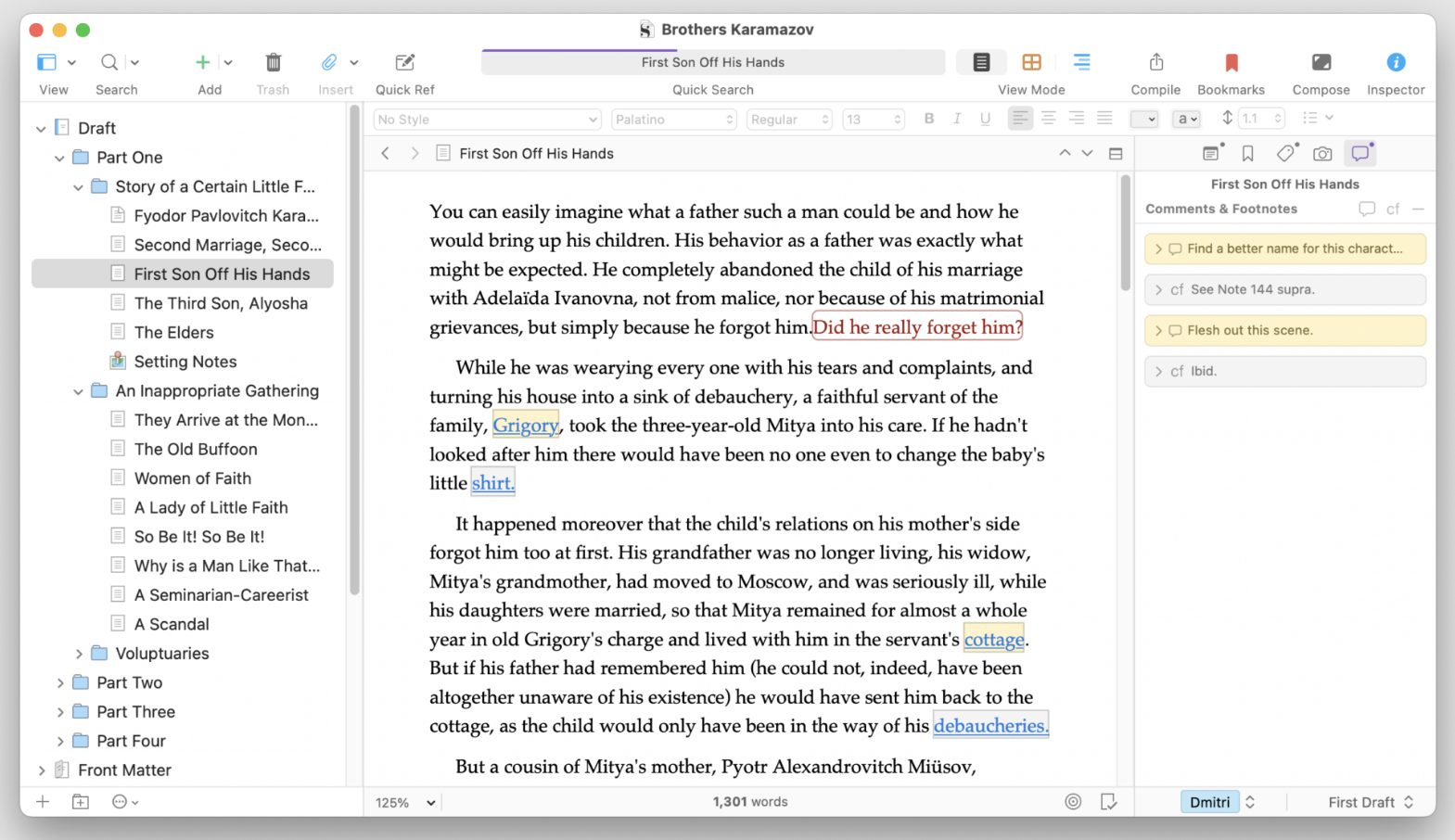
На приведенных выше скриншотах внутренние примечания красные, а комментарии и сноски синие. Комментарии выделены желтым цветом как в тексте, так и в контрольном списке, а сноски - серым.
Использование комментариев или комментариев зависит от вашего выбора. Если вы не хотите показывать контроллер, например, потому, что вы используете устройство с меньшим экраном, комментарии могут быть более подходящими. Но если вы работаете с документом, содержащим большое количество комментариев, может быть удобнее просмотреть их в контроллере. Нажмите на комментарий в контроллере, чтобы перейти в соответствующее место в документе.
Комментарии и сноски будут отображаться в контроллере только тогда, когда вы выберете документ, содержащий комментарии или сноски. Тем не менее, если вы нажмете на папку, содержащую несколько документов - например, верхнюю папку черновиков или рукописей, или подкатегорию, содержащую несколько документов - все комментарии и сноски в этой папке будут отображаться в контроллере.
Добавить внутреннее примечание
Чтобы добавить интранет - комментарий, укажите курсор в том месте, где вы хотите добавить комментарий, а затем выберите "Вставить & gt; интранет - комментарий" или нажмите Command - Shift - A (Mac) или Alt + Shift + F4 (Windows). Вначале вы можете ничего не видеть, но когда вы начнете вводить, текст будет отображаться красным цветом с красными рамками. Вы можете ввести текст любой длины, но когда вы хотите вернуться к обычному вводу текста, нажмите Command - Shift - A (Mac) или Alt + Shift + F4 (Windows) снова.
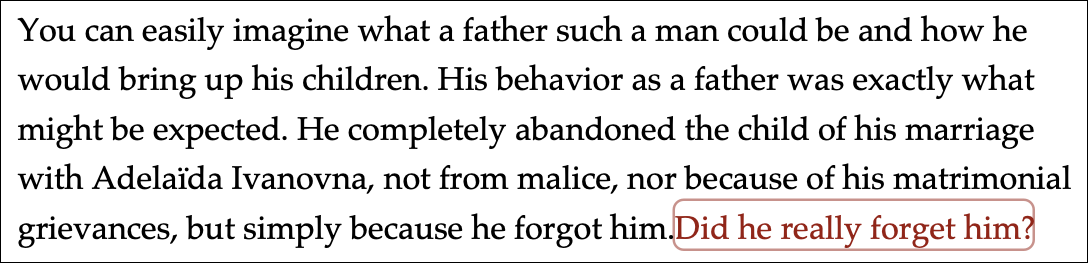
Интранет - аннотации, как и обычный текст, только с дополнительной подсветкой. Вы можете применять форматы к внутренним комментариям, например, грубо или курсивом, вы можете изменить их цвет (формат & gt; цвета), и вы можете перемещать внутренние комментарии; Просто скопируйте их и вставьте в другое место.
Чтобы удалить внутренние комментарии, просто удалите их текст в редакторе.
Добавить комментарий
Вы можете добавить комментарий, вставив курсор в то место, где вы хотите получить комментарий, или выберите текст. Выберите "Вставить & gt; комментарий" или нажмите Command - Shift - * (Mac) или Shift + F4 (Windows). Когда вы это сделаете, вы увидите новый комментарий в контроллере: комментарий покажет дату и время, и этот текст будет выбран. Вы можете начать вводить, чтобы заменить его, но если вы хотите сохранить дату и время, просто нажмите правой стрелкой перед началом ввода.
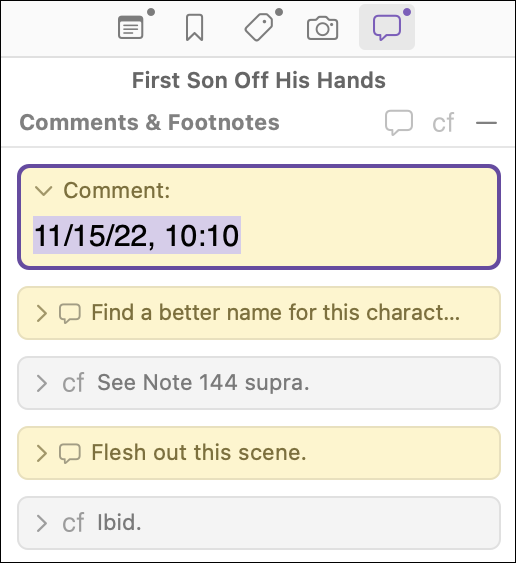
Комментарии связаны с текстом, и вы можете нажать на любой комментарий в контроллере, чтобы перейти на его место. Вы можете переместить комментарий в новое место: просто нажмите на комментарий в контрольном устройстве и перетащите его в текст, где вы хотите, чтобы он появился. И если вы выберете текст в редакторе - слово, фразу или абзац - и перетащите комментарий к выбранному тексту, комментарий будет применен к этому варианту.
Чтобы удалить комментарий, нажмите на маленький "x" в правом верхнем углу поля комментариев в контрольном устройстве.
Добавить сноску
Если вы посмотрите на первый скриншот этой статьи, вы обнаружите, что сноска очень похожа на комментарий. Основное различие заключается в том, что вы составляете проект; Сноска может быть отображена в нижней части страницы или в конце документа, который вы скомпилировали. Комментарии не будут включены в окончательный документ.
Сноски, как правило, также следуют определенному стилю, в зависимости от вашей аудитории: вам может потребоваться использовать APA, AMA, MLA, Chicago Manual или другой стиль сносок. Scrivener сохраняет нейтральность в отношении стиля сносок; Вы можете отформатировать сноски самостоятельно (хотя есть некоторые сторонние инструменты, которые могут помочь вам сделать это).
Чтобы добавить сноску, установите курсор в том месте, где вы хотите, чтобы комментарий появился, а затем выберите "Вставить & gt; сноску" или нажмите Command - Control - 8 (Mac) или Shift + F5 (Windows). Как и в комментариях, вы можете перетащить сноску из контрольного устройства в любое место в документе.
Чтобы удалить сноску, щелкните по маленькому "x" на его рамке в проверяющем устройстве.
Преобразование сносок и комментариев
Как вы видите выше, разница между сносками и комментариями невелика, за исключением их яркого цвета. На самом деле, если вы хотите, вы можете конвертировать их друг в друга. Нажмите правой кнопкой мыши на любую сноску или комментарий в контроллере, а затем выберите « Преобразование в комментарий» или « Преобразование в сноску».
Как обычно, более подробную информацию о примечаниях, комментариях и сносках можно найти в руководстве Scrivener: другие доступные варианты этих заметок подробно описаны в главе 18 "Комментарии и сноски".
Перевод контента происходит из:https://www.literatureandlatte.com/blog/use-annotations-comments-footnotes-in-your-scrivener-projects