
Войдите для лучшего опыта
*До{{receiveCouponInfo.expire_at}}Использовать до*
Войдите для лучшего опыта



Правила акции
1、Время акции:{{ info.groupon.start_at }} ~ {{ info.groupon.end_at }}。
1、Время акции:Пока есть в наличии。
2、Срок действия группы:{{ info.groupon.expire_days * 24 }}час.。
3、Участников в группе:{{ info.groupon.need_count }}чел.。
Важная информация
1、Процесс: Вступите/Создайте и оплатите -> Наберите группу -> Успех!
2、Если группа не наберётся, деньги вернутся.
3、Условия зависят от товара. Читайте правила.
Scrivener 3 Документы / Инструменты для написания романов

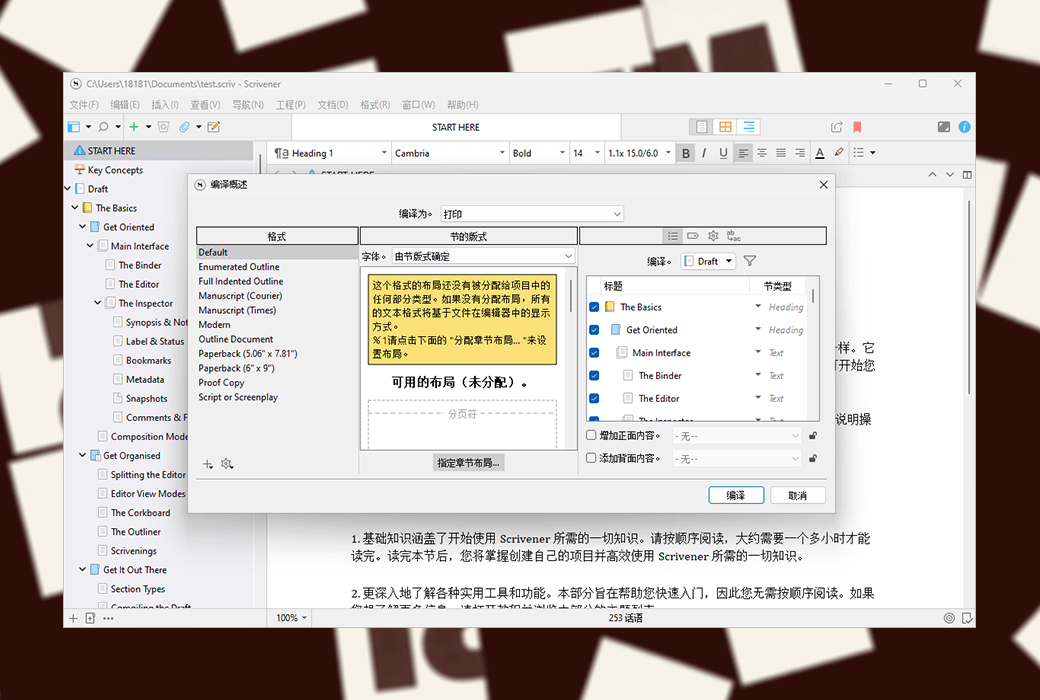
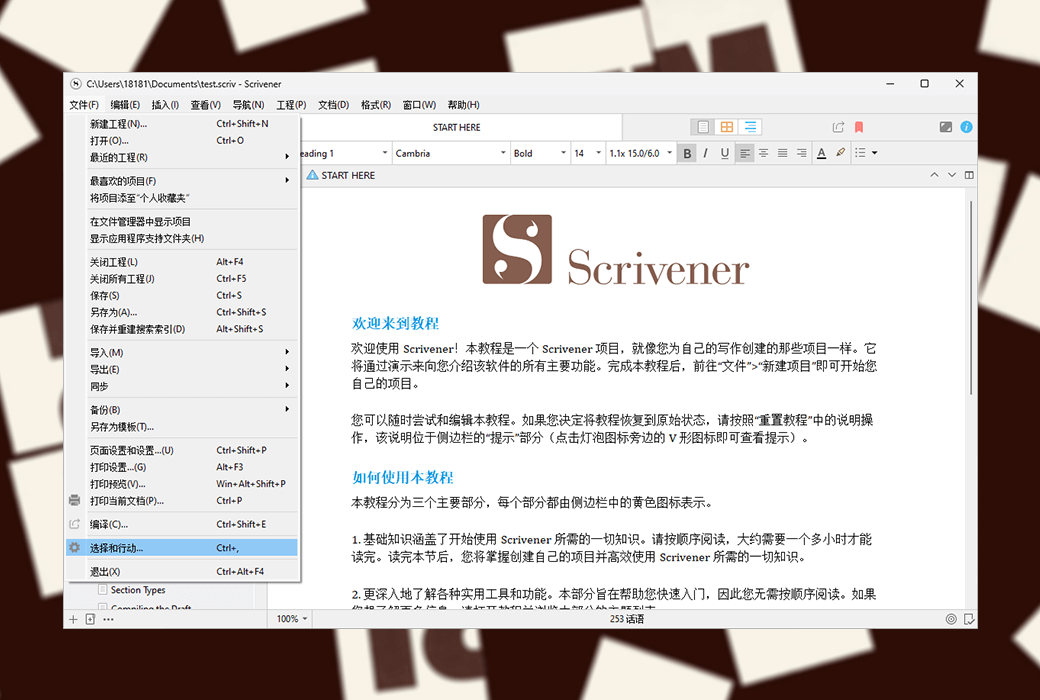
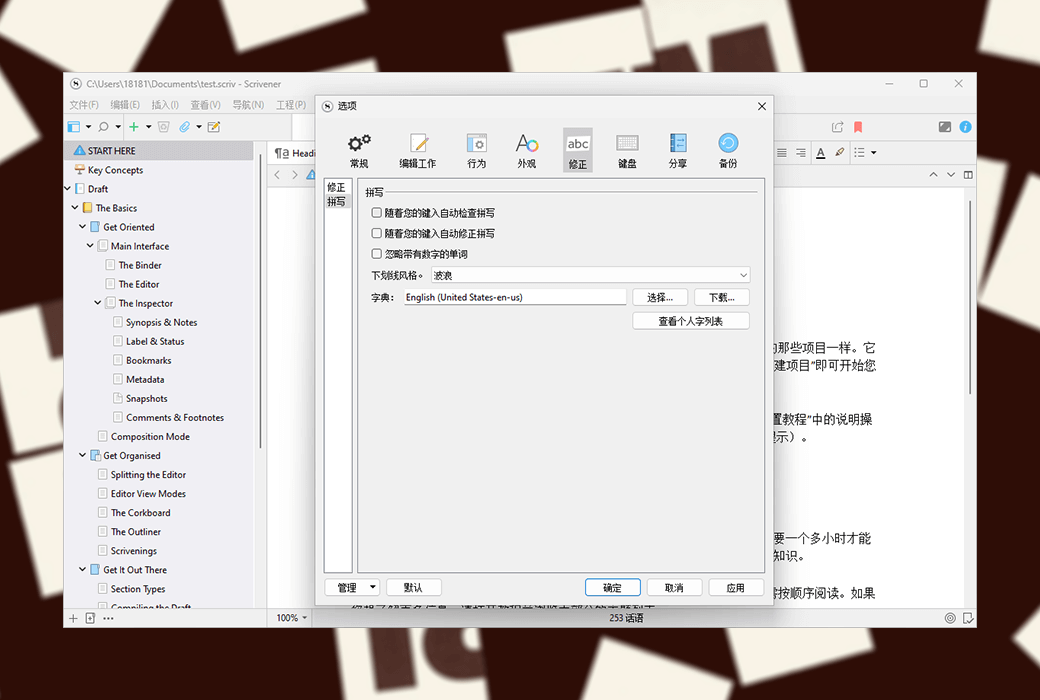
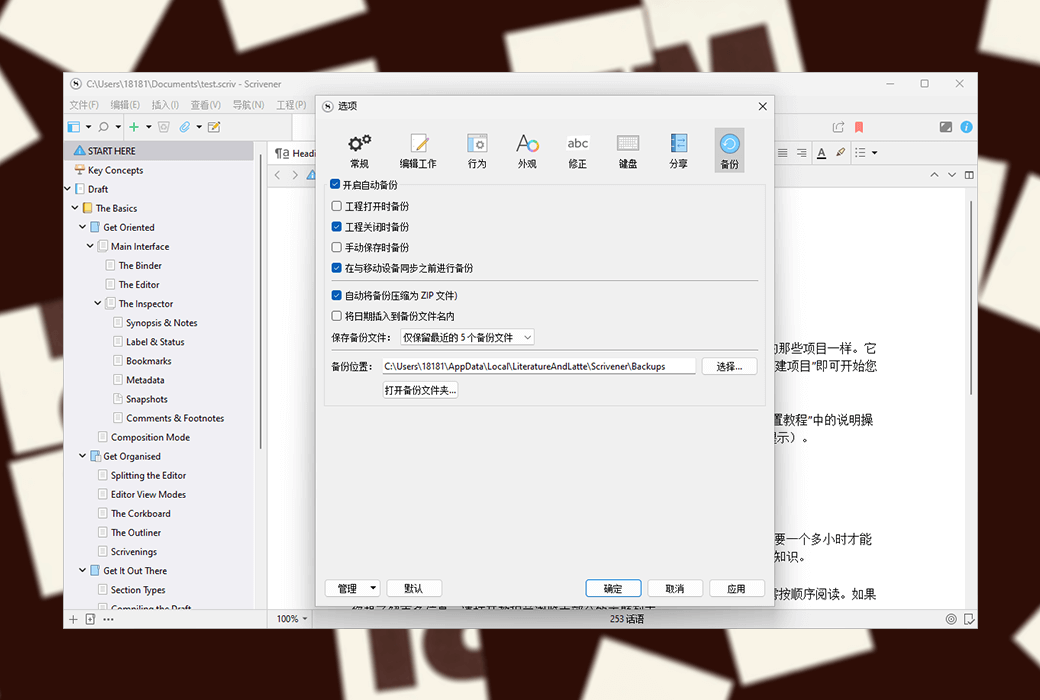
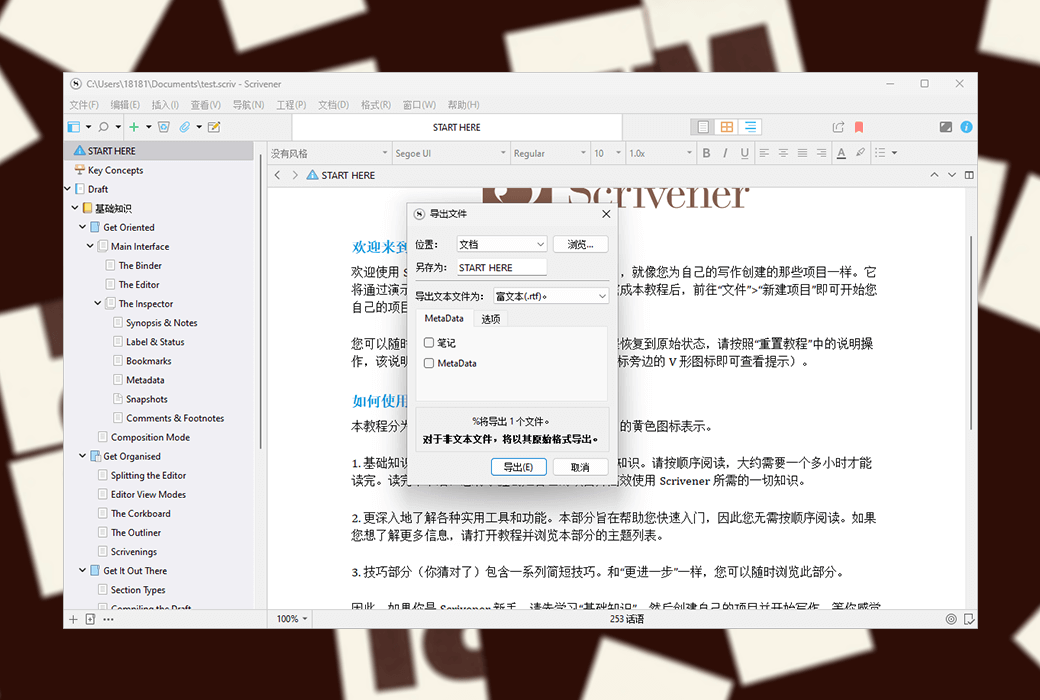
Scrivener - это отличное программное обеспечение для написания, которое предлагает широкий спектр вспомогательных функций для написания, таких как маркировка нескольких документов, введение в обзор, полноэкранное редактирование, снимки и т. Д., Чтобы легко и удобно помочь автору во всем процессе написания от идеи работы, сбора информации, организационной структуры, добавления и удаления изменений до вывода типографии.
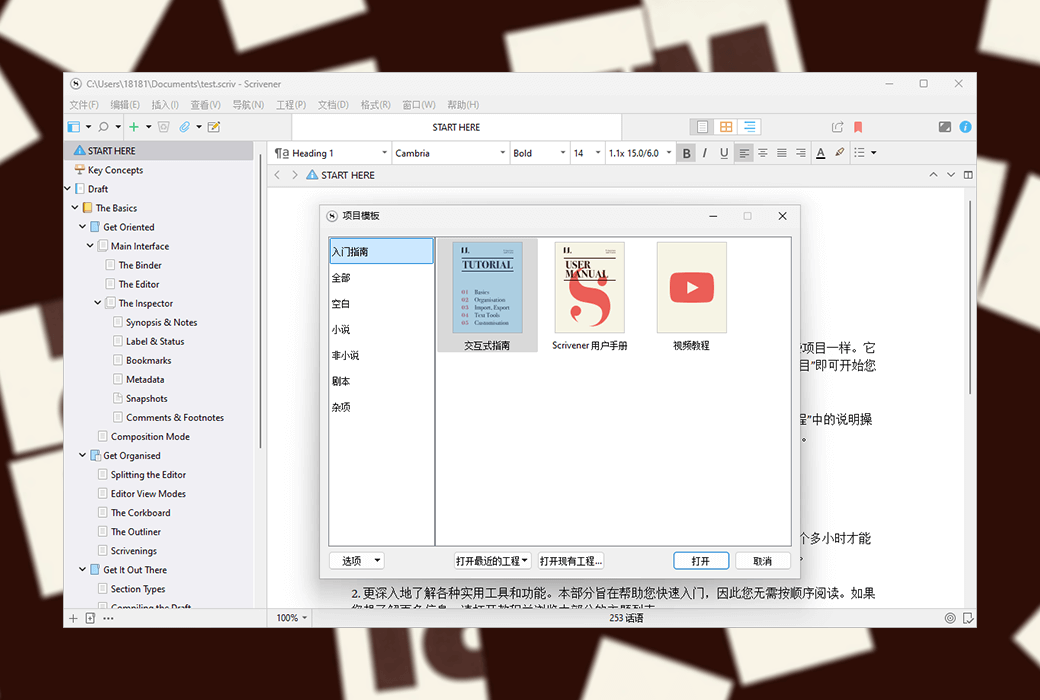
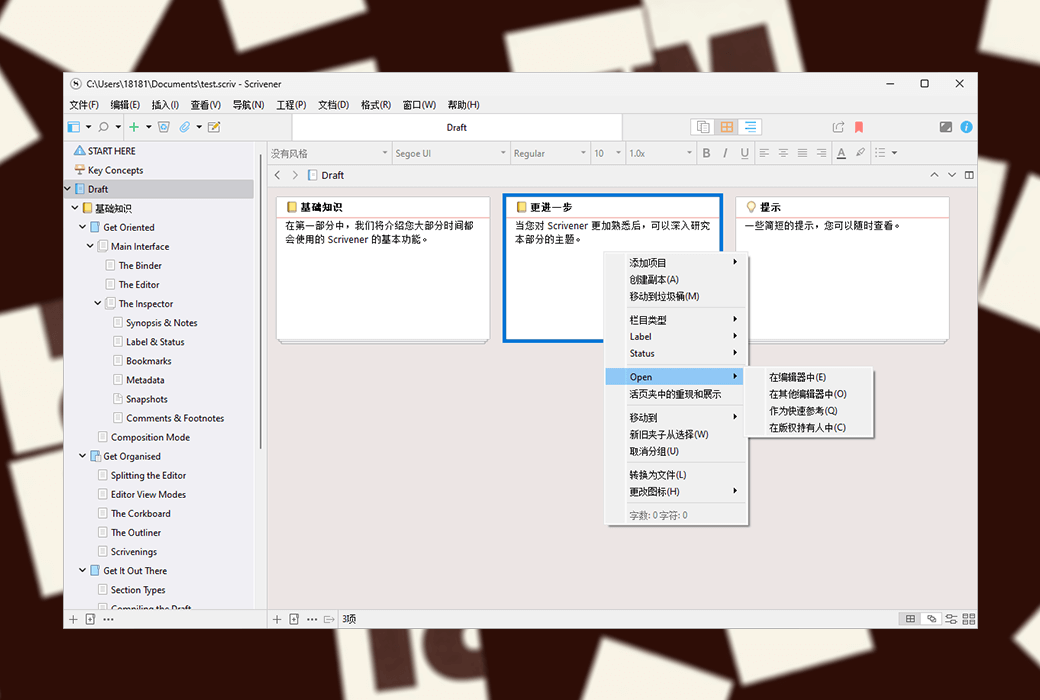
Как профессиональное программное обеспечение для написания, каталог Scrivener является мощным и гибким. После открытия нового проекта вы увидите папку страницы слева от интерфейса или дерево каталогов. Корневой каталог папки с папкой по умолчанию имеет три папки, соответственно, "черновик" "Расследование" и "мусорный бак". "Черновики" и "опросы" (research) легко понять, что первый используется для размещения написанного контента, а второй - для размещения собранной информации.
Полноэкранное письмо.
Полноэкранное письмо является очень распространенной функцией во всех видах программного обеспечения для написания. В полноэкранном состоянии можно самостоятельно установить масштабирование текста, расположение бумаги (посередине, слева, справа), ширину бумаги, светлый фон.
В полноэкранном состоянии программное обеспечение по умолчанию включает режим пишущей машинки, то есть строка, которая вводится, автоматически помещается в середине экрана, не дожидаясь, когда она попадет в нижнюю часть экрана, строка контента прыгает вверх, довольно дружелюбно.
Конечно, режим прокрутки пишущей машинки также может быть установлен самостоятельно в неполном экранном состоянии. Кроме того, в полноэкранном режиме очень удобно напрямую использовать функцию поиска ключевых слов, просмотра и скачка документов.
Функция заметок
В общем, есть три типа заметок Scrivener: заметки для документов, инженерные заметки и заметки.
Примечания к документу относятся к одному документу и могут быть видны только в том документе, к которому они принадлежат.
Инженерные заметки - это заметки, относящиеся ко всему проекту. Подходит для размещения информации, обычно используемой в текущей работе.
Бумажная книжка эквивалентна записной книжке, которая делится всеми работами Scrvener. Его содержимое может быть отправлено в любое время в указанное место для любого проекта.
Официальный сайт:https://www.literatureandlatte.com
Центр загрузок:https://scrivener.apsgo.cn
Альтернативная загрузка: N/A
Время доставки: автоматическая доставка в течение 24 часов
Платформы: Windows, macOS
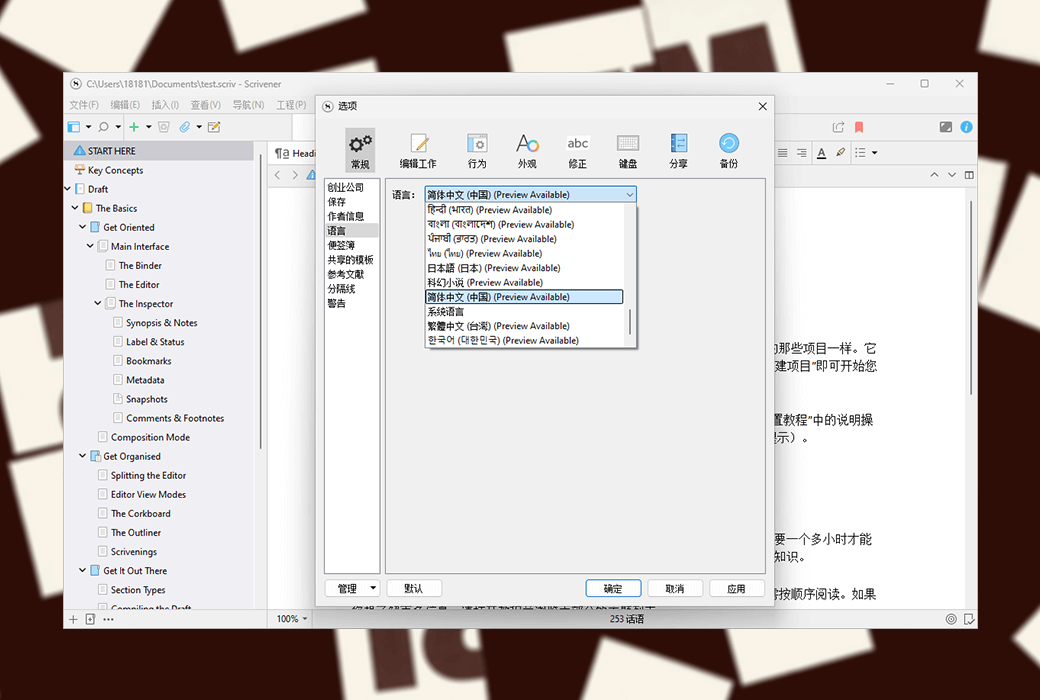
Язык интерфейса: поддерживается отображение на китайском языке, доступны многоязычные варианты.
Информация об обновлениях: текущая версия действительна пожизненно и поддерживает обновления до небольших версий.
Бесплатная пробная версия перед покупкой: доступна ограниченная функциональность.
Как получить товар: после покупки информация для активации будет отправлена по электронной почте на указанный адрес, а также можно проверить код активации в разделе "Мои заказы" в личном кабинете.
Количество устройств: вы можете установить программу на все свои устройства (Windows/macOS).
Смена компьютера: удаление с предыдущего устройства, активация на новом.
Руководство по активации:https://scrivener.apsgo.com/forum/2978
Справочная информация:https://scrivener.tenderapp.com/help/kb/purchasing-and-installation

Сотрудничество

Во время работы над проектом вам может потребоваться найти определенные слова или фразы. Например, вы можете найти определенную часть работы, вспомнить, что сделал или сказал персонаж, и вы можете вспомнить некоторые конкретные слова, которые вы можете найти. Или, в книгах, не относящихся к роману, вы можете найти определенную дату, чтобы проверить некоторый контент. И если вы решите изменить имя персонажа, это будет проще всего сделать в одной операции, то есть найти оригинальное имя и заменить его на новое.
Scrivener предлагает множество способов поиска и замены текста. Параметры поиска Scrivener являются мощными и позволяют находить и заменять не только отдельные слова и фразы.
В этой статье мы объясним, как использовать различные поисковые инструменты Scrivener.
Быстрый поиск
Чтобы быстро найти содержимое в проекте, нажмите на раздел панели инструментов, где отображается имя проекта, который вы в настоящее время просматриваете. Введите слово или фразу, и Scrivener покажет список элементов, содержащих поисковые слова. Эти элементы могут включать заголовок документа, резюме и текст текста.
Вы также можете получить доступ к панели поиска, нажав кнопку Control - Option - G на Mac или Win + Ctrl + G на Windows.
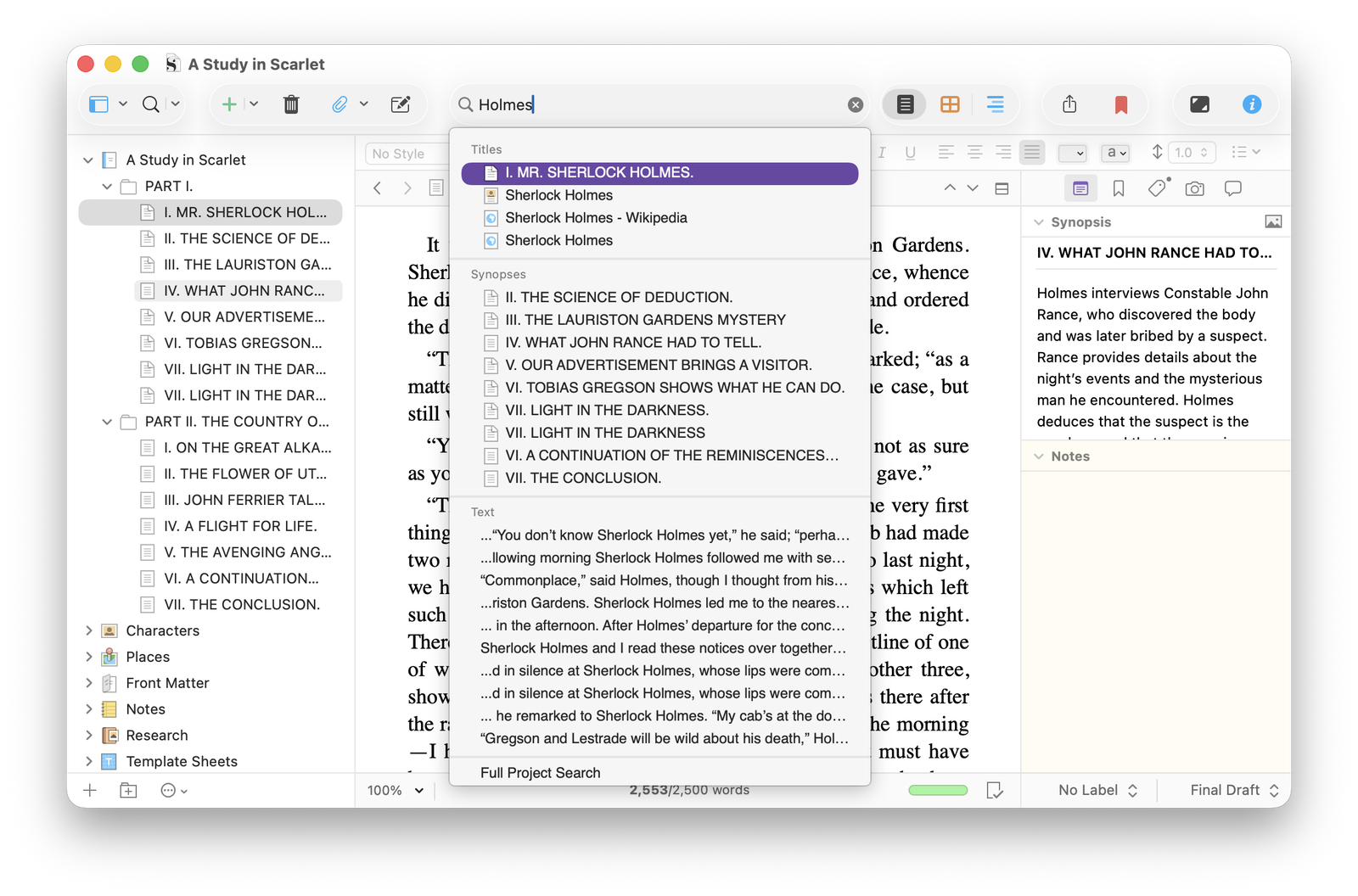
Если вы нажмете на один из элементов списка, Scrivener перейдет к этому проекту. Если поисковое слово находится в документе в папке черновиков или рукописей, Scrivener ненадолго выделит его, а затем выберет его.
Вы можете увидеть опцию « Полный поиск проекта» в нижней части списка. Выберите этот параметр, чтобы войти в режим поиска проекта, который будет описан ниже.
Поиск и замена текста
Чтобы найти текст с помощью диалога « Поиск и замена», аналогичного большинству программ обработки текста, выберите документ в « Диспетчере документов», затем выберите « Редактировать & gt; Поиск & gt; » или нажмите Command - F на Mac или Ctrl + F на Windows. Введите слово или фразу и нажмите « Следующий», и Scrivener выделит следующее место появления текста поиска.
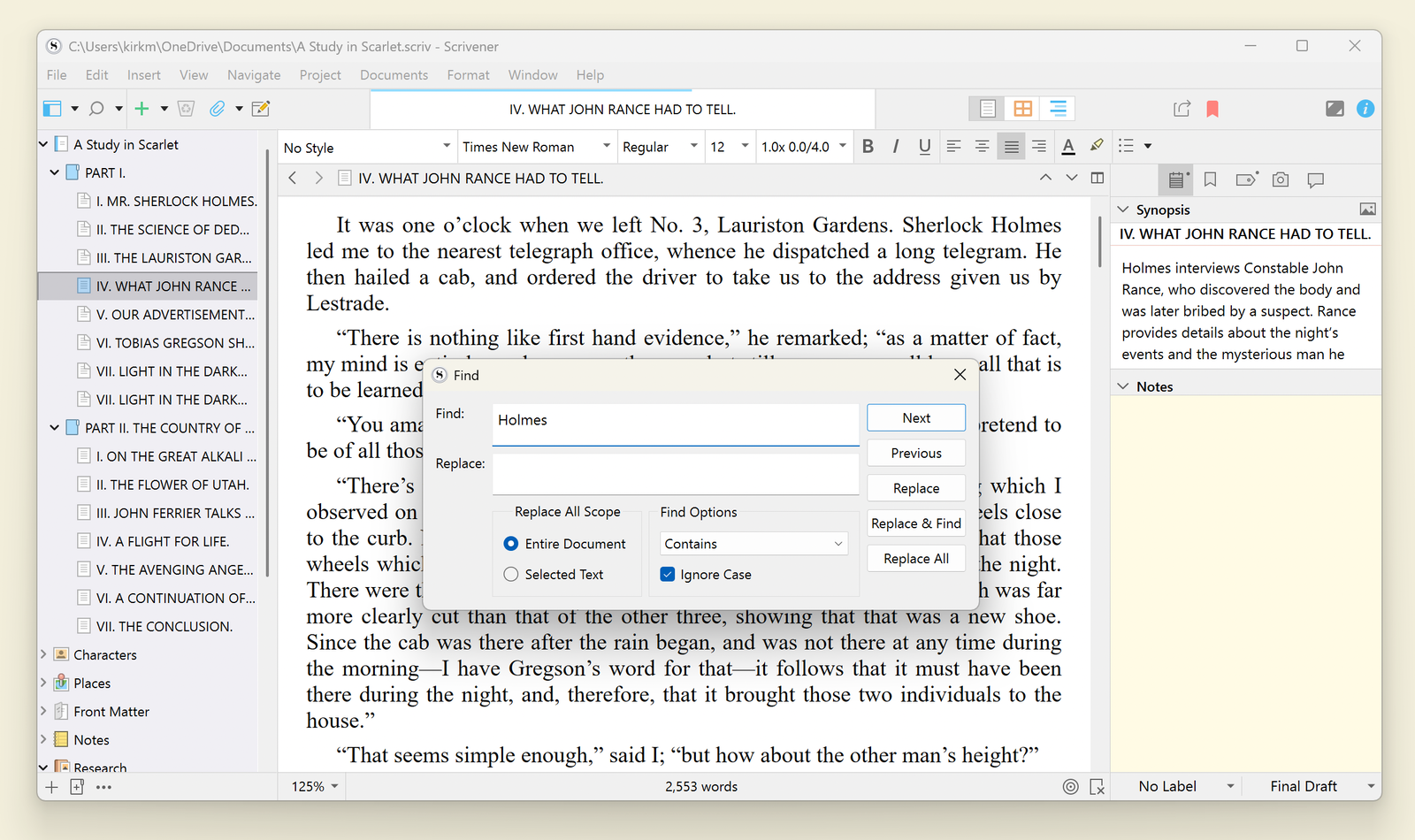
Если ваш курсор находится в начале документа, Scrivener найдет первое место, где появляется слово; Если нет, начните поиск первого места появления с позиции курсора. Нажмите « Следующий » еще раз, чтобы найти следующее место появления, или нажмите « предыдущий » для обратного поиска.
Вы также можете использовать комбинации клавиш, чтобы найти следующую и предыдущую позиции: нажмите Command - G на Mac или F3 на Windows, чтобы найти « Следующий», нажмите Command - Shift - G на Mac или Shift + F3 на Windows, чтобы найти « предыдущий».
Если вы видите текст, который вы ищете в документе, вы можете выбрать его, а затем нажать Command - E на Mac или Ctrl - E на Windows, Scrivener заполнит поле поиска в поле поиска этим текстом. Это означает, что вам не нужно использовать диалог « Поиск / замена» для поиска текста. Выберите текст, нажмите Command - E или Ctrl + E, а затем используйте комбинации клавиш « Следующая » и « Предыдущая » выше для просмотра документа.
Обратите внимание, что вы также можете найти и заменить текст в нескольких документах, выбрав несколько документов в « Диспетчере документов» или используя « режим черновика» для поиска всех документов в папке или всего вашего черновика. Дополнительные сведения об использовании этого режима см. в статье « Просмотр и редактирование нескольких документов в режиме черновика».
Точный поиск
Функции поиска и замены Scrivener позволяют осуществлять точный поиск.
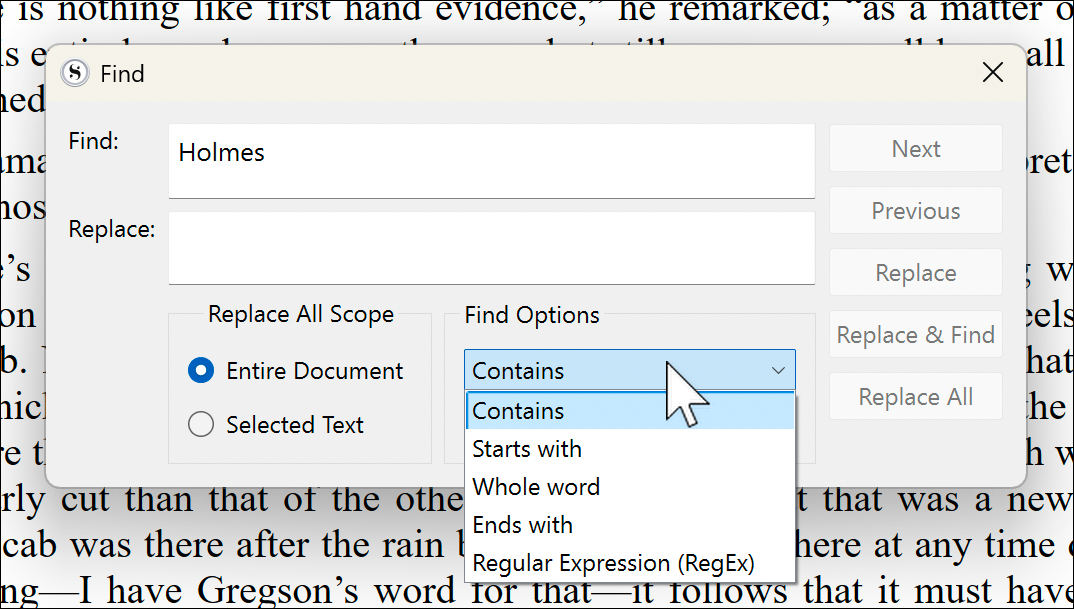
Параметры поиска позволяют игнорировать большой регистр (Scrivener ищет текст с заглавными и нижними регистрами) и игнорировать переменные ноты (Scrivener игнорирует ударение символа при поиске, поэтому, если вы ищете слово, содержащее букву "e", слова с e, é, è и ë будут найдены).
всплывающее меню « Параметры поиска» предлагает больше опций. По умолчанию эта опция настроена как « Включение», поэтому, если вы ищете « The », Scrivener найдет такие слова, как the, these, father и together. Вы можете выбрать « Начать с...» (строка поиска должна находиться в начале слова), « Полное соответствие слова» (Scrivener ищет точную текстовую строку) или « Конец...» (Scrivener ищет слово, где текстовая строка находится в конце слова).
Другой вариант - использовать регулярное выражение или RegEx. Если вы знаете, что это такое, тогда вы поймете, насколько мощна эта форма поиска. Регулярные выражения - это способ поиска, в котором вы используете переменные для поиска текста, обычно используемые для сложного поиска кода или базы данных.
Простой пример - это поиск, который говорит: say / says / said, он найдет произвольную строку, разделенную символом вертикальной линии ". В этом примере есть три варианта слова "say". Или этот поиск найдет два полных слова "go" или "went": \ bgo \ b ~ \ bwent \ b.
В этой статье объясняется, как использовать регулярные выражения в Scrivener.
Заменить текст
Если вы хотите найти одно слово или фразу и заменить его другим, вы можете ввести текст как в поле поиска, так и в поле « замена». Когда вы щелкаете "Поиск", вы можете щелкнуть "Замена", чтобы заменить текст поиска в этом экземпляре; Нажмите "Заменить и найти", чтобы заменить текст и перейти к следующему появляющемуся положению; Или нажмите « Все замены», чтобы заменить все появляющиеся позиции текста поиска.
Вы можете настроить диапазон « полной замены»; Вы можете выбрать "весь документ" или просто "выбранный текст". В последнем случае сначала выберите текст, а затем проведите поиск, и Scrivener просто заменит его в этом варианте.
Поиск проекта
Функция поиска проектов Scrivener позволяет искать каждый элемент в проекте: текстовые файлы, заметки, резюме, ключевые слова и содержимое исследовательских папок. Если в вашей исследовательской папке много документов, это мощный инструмент для поиска в них таких вещей, как имя, дата или место.
Нажмите на значок лупы над « Диспетчером документов», введите слово поиска и нажмите клавишу возврата. Менеджер файлов изменяет способ отображения для отображения результатов поиска по проекту. Вы также можете увидеть эти результаты, выбрав « Полный поиск проекта» в списке, отображаемом при выполнении быстрого поиска, который описан выше.
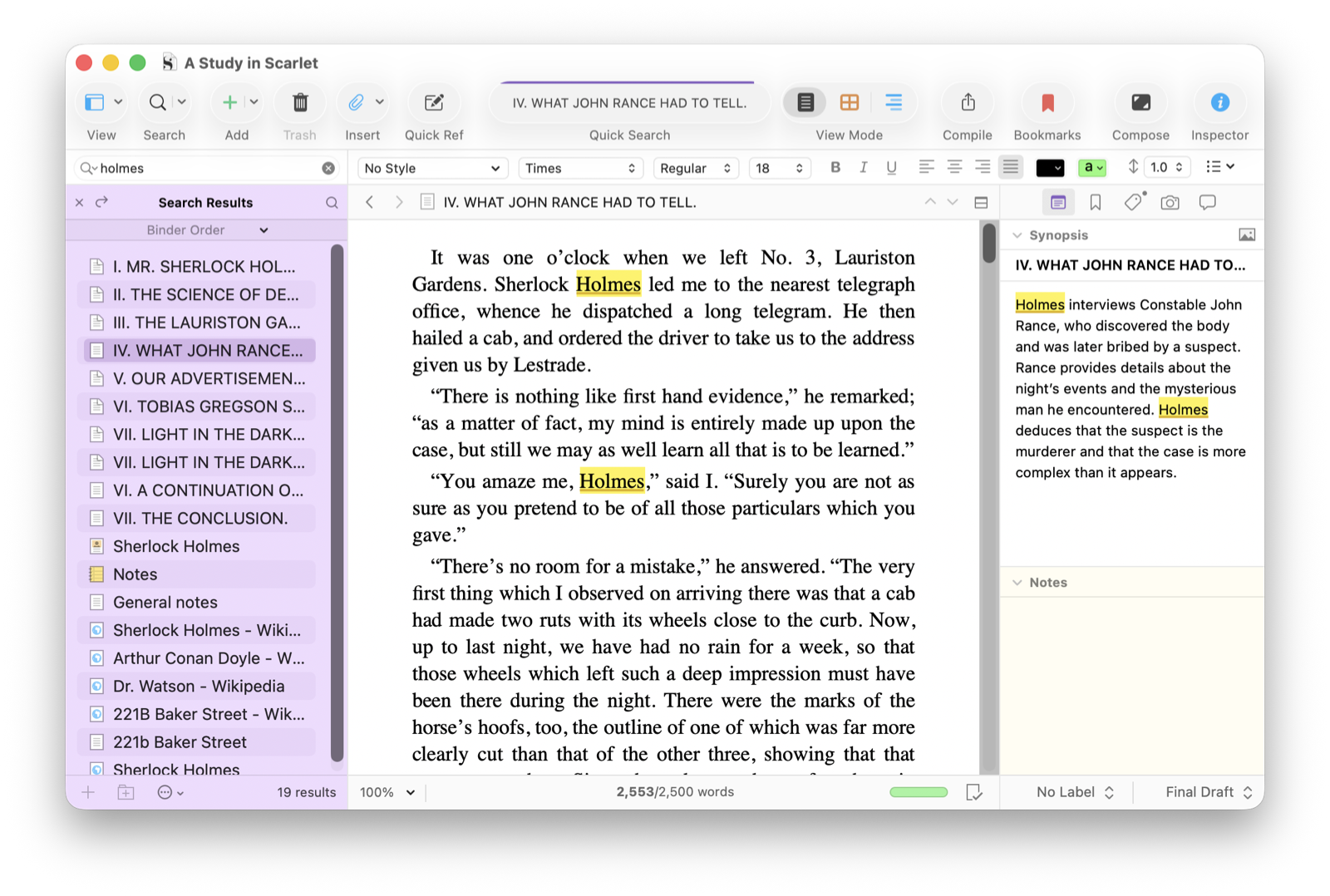
Нажмите пункт в списке « Результаты поиска» в « Диспетчере документов», чтобы увидеть слово поиска в выбранном проекте. Scrivener выделит поисковое слово, и вы можете увидеть другие места появления этого слова, нажав Command - G на Mac или F3 на Windows.
Scrivener предлагает множество вариантов, которые ограничивают диапазон поиска в проекте, включая различные элементы, точные фразы и многое другое. Если вы нажмете на треугольник раскрытия рядом с значком лупы, вы можете выбрать эти ограничения до или после ввода слова поиска.
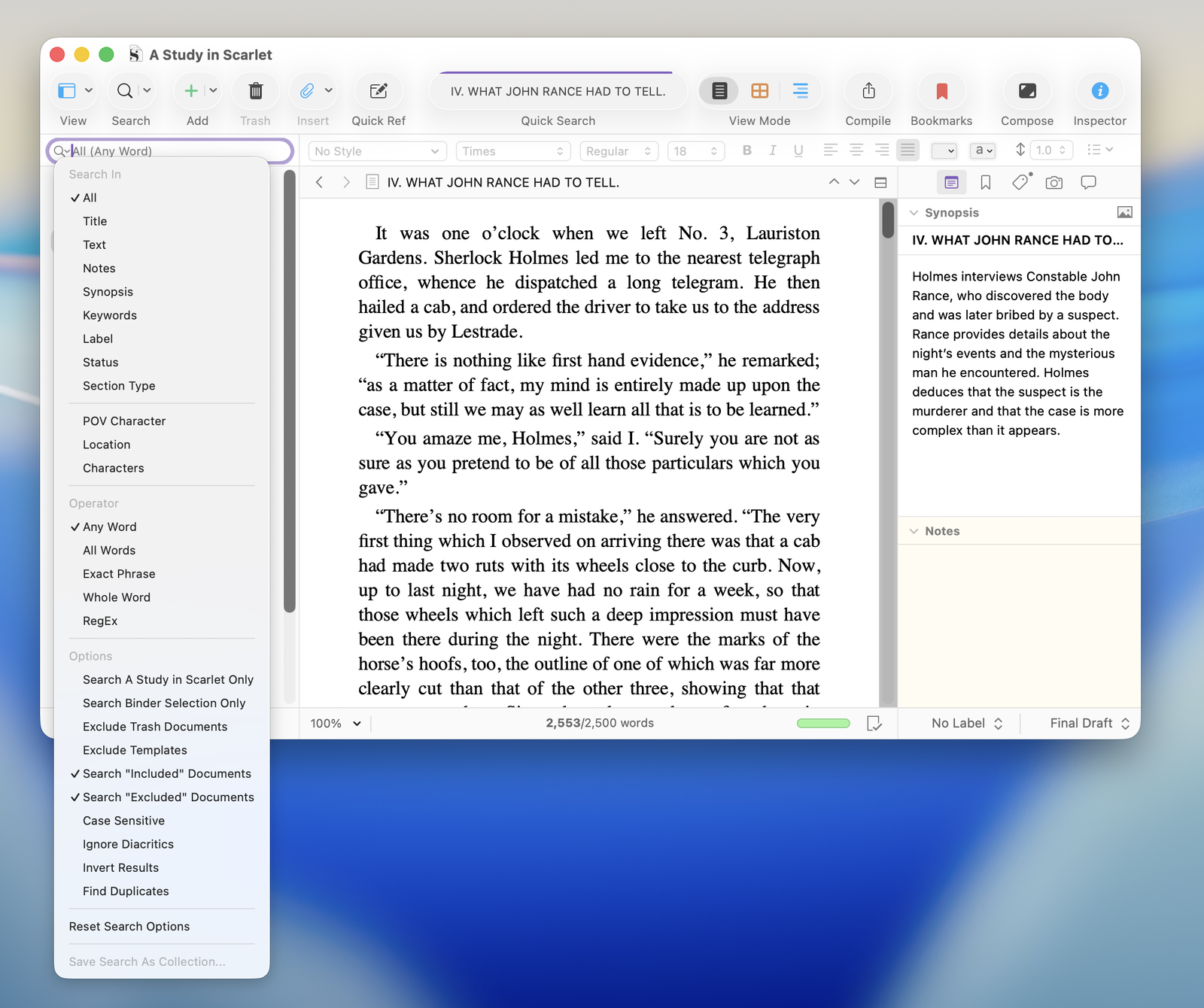
Вы можете сохранить поиск в коллекции, чтобы вернуться к просмотру позже. В нижней части меню "Параметры поиска" выберите "Сохранить поиск как коллекцию". Дополнительные сведения о том, как использовать коллекцию поиска и другие коллекции, см. в статье « Как использовать коллекцию Scrivener для быстрого доступа к группе файлов или результатам поиска».
Поиск и замена текста по всему проекту
Вы можете найти и заменить текст по всему проекту; Не только во всех текстовых файлах, но и в других элементах. Это будет очень полезно, если вы решите изменить имя персонажа или места в романе или изменить другие конкретные термины, которые часто встречаются в работе. Выберите пункт "Редактировать & gt; Поиск & gt; для замены проекта. ...», будет показан этот диалог.
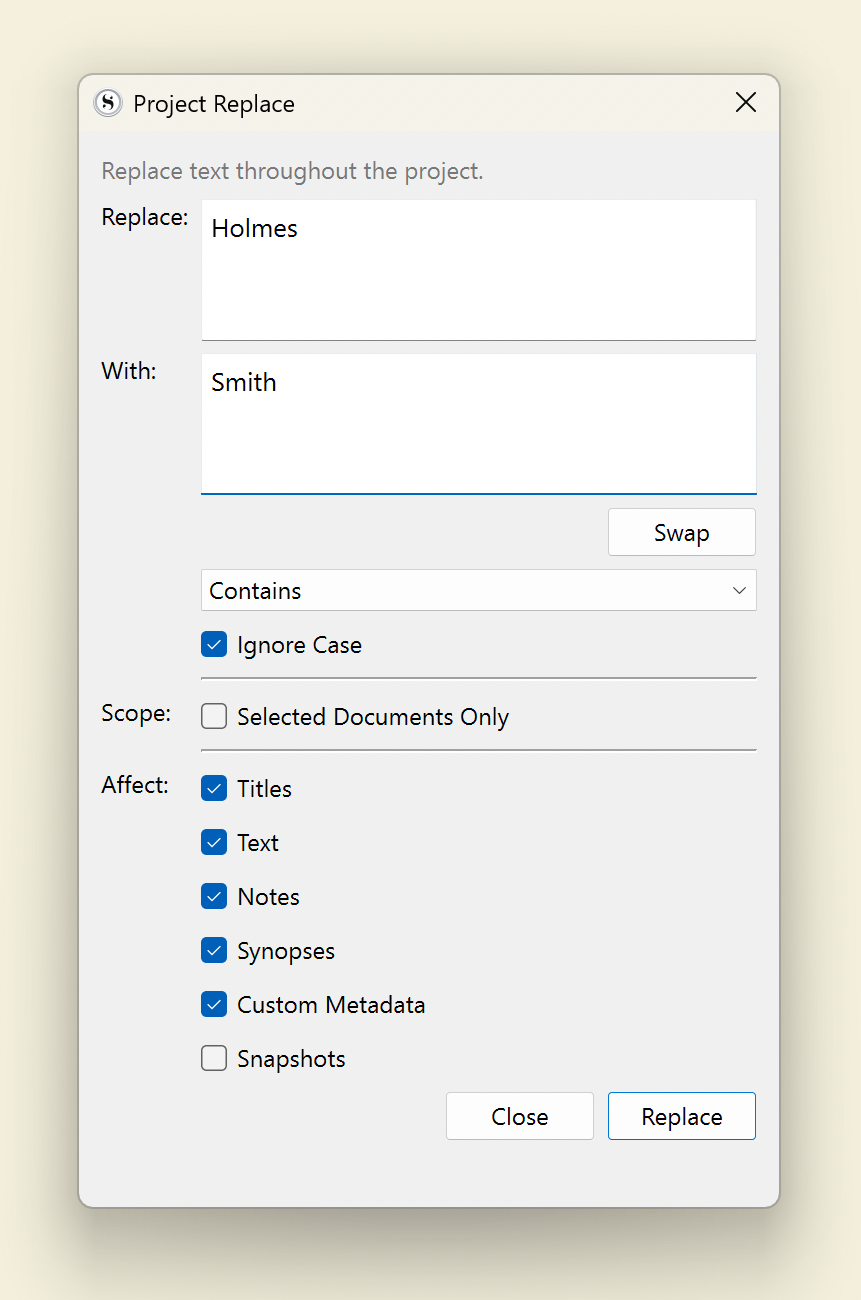
Как вы видите, это предоставляет множество вариантов уточнения поиска в стандартном диалоге « Поиск », но также позволяет выбрать больше, чем просто документ « Менеджер документов». Вы можете использовать его для поиска и замены текста в заголовках, тексте, заметках, резюме, пользовательских метаданных и снимках (хотя снимок не выбран по умолчанию, поскольку снимок является предыдущей версией, в которой вы можете не захотеть вносить изменения).
Обратите внимание, что, когда вы используете стандартный диалог "Поиск", вы можете отменить изменения, которые вы сделали, но вы не можете сделать это, когда вы используете "Замена проекта". Перед запуском таких замен лучше всего создать резервную копию проекта Scrivener. Дополнительные сведения о проекте резервного копирования см. в статье « Как создать резервную копию вашего проекта Scrivener».
Функция поиска Scrivener чрезвычайно мощна, и в этой статье рассматриваются только некоторые из многих доступных вариантов. Дополнительные варианты поиска подробно описаны в главе 11 Руководства Scrivener.
Оригинал взят из:https://www.literatureandlatte.com/blog/find-and-replace-text-in-your-scrivener-projects