Bạn có thể cần phải tìm kiếm các từ hoặc cụm từ cụ thể khi dự án của bạn tiến triển. Ví dụ: bạn có thể muốn tìm một phần cụ thể của tác phẩm và nhớ lại những gì một nhân vật đã làm hoặc nói, trong khi bạn có thể nhớ một số từ cụ thể mà bạn có thể tìm kiếm. Hoặc, trong một cuốn sách phi hư cấu, bạn có thể muốn tìm một ngày cụ thể để kiểm tra một cái gì đó. Và, nếu bạn quyết định thay đổi tên của một nhân vật, nó là dễ dàng nhất để làm điều đó trong một hành động, đó là tìm tên gốc và thay thế nó bằng tên mới.
Scrivener cung cấp nhiều cách để tìm và thay thế văn bản. Tùy chọn tìm kiếm của Scrivener rất mạnh mẽ và cho phép bạn tìm và thay thế nhiều hơn chỉ là các từ và cụm từ riêng lẻ.
Trong bài viết này, chúng tôi sẽ giải thích cách sử dụng các công cụ tìm kiếm khác nhau của Scrivener.
Tìm kiếm nhanh
Để nhanh chóng tìm kiếm nội dung trong dự án, hãy nhấn vào phần thanh công cụ hiển thị tên của dự án mà bạn hiện đang xem. Nhập một từ hoặc cụm từ và Scrivener sẽ hiển thị danh sách các mục có chứa cụm từ tìm kiếm. Các mục này có thể bao gồm tiêu đề tài liệu, tóm tắt và văn bản cơ thể.
Bạn cũng có thể truy cập thanh tìm kiếm bằng cách nhấn Control-Option-G trên máy Mac hoặc Win+Ctrl+G trên Windows.
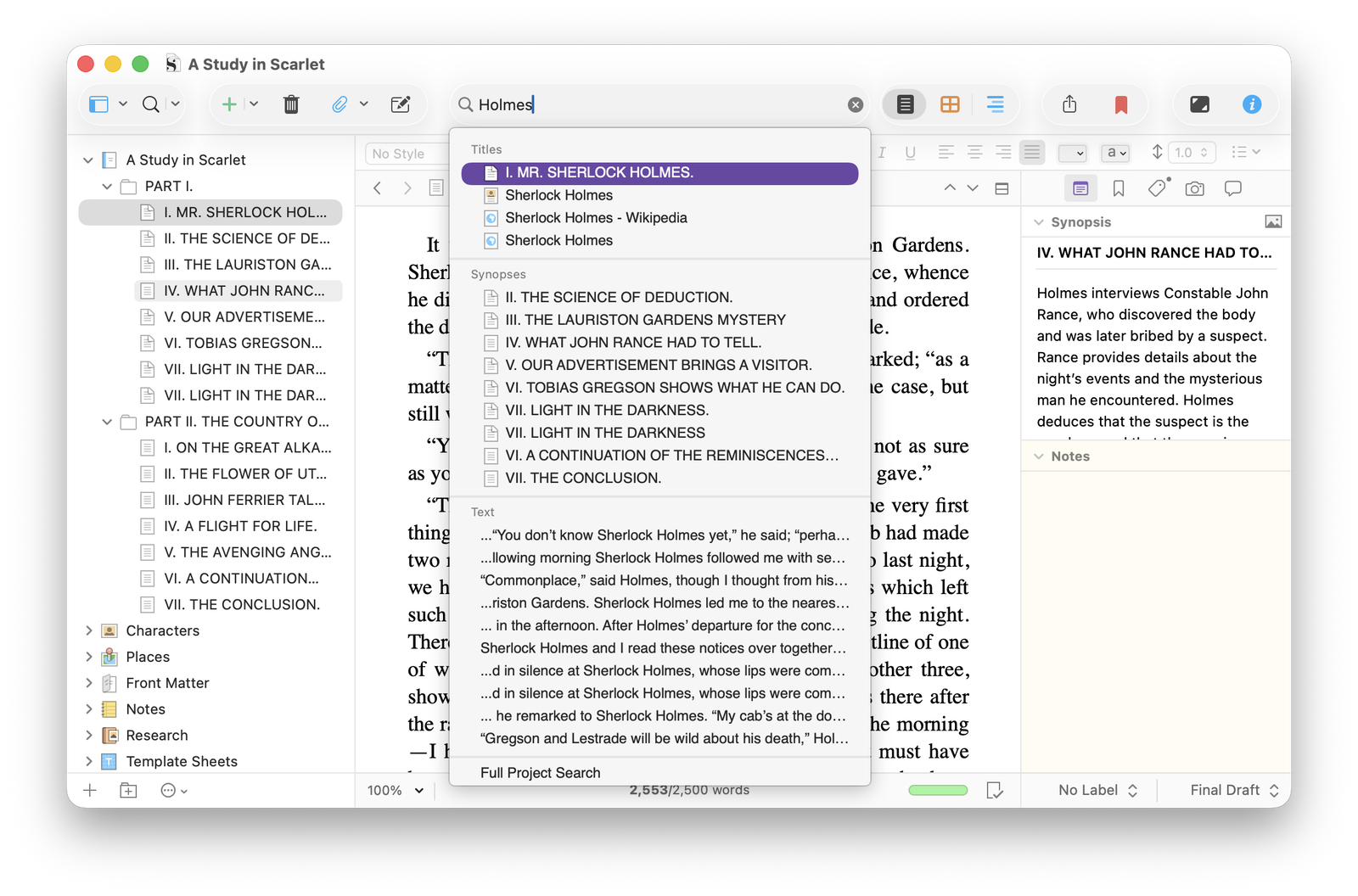
Nếu bạn nhấp vào một mục trong danh sách, Scrivener sẽ nhảy đến mục đó. Nếu cụm từ tìm kiếm nằm trong tài liệu trong thư mục bản nháp hoặc bản thảo của bạn, Scrivener sẽ đánh dấu cụm từ đó một thời gian ngắn và sau đó chọn nó.
Bạn có thể thấy tùy chọn "Tìm kiếm mục đầy đủ" ở cuối danh sách. Chọn tùy chọn này để đi vào chế độ tìm kiếm dự án, nội dung liên quan sẽ được giới thiệu dưới đây.
Tìm và thay thế văn bản
Để tìm văn bản bằng cách sử dụng hộp thoại Tìm&Thay thế tương tự như hầu hết các phần mềm xử lý văn bản, trước tiên chọn một tài liệu trong Trình quản lý tài liệu, sau đó chọn Chỉnh sửa&Tìm&Tìm, hoặc nhấn Command-F trên máy Mac hoặc Ctrl+F trên Windows. Nhập một từ hoặc cụm từ, nhấn Next và Scrivener sẽ làm nổi bật vị trí tiếp theo của văn bản tìm kiếm xuất hiện.
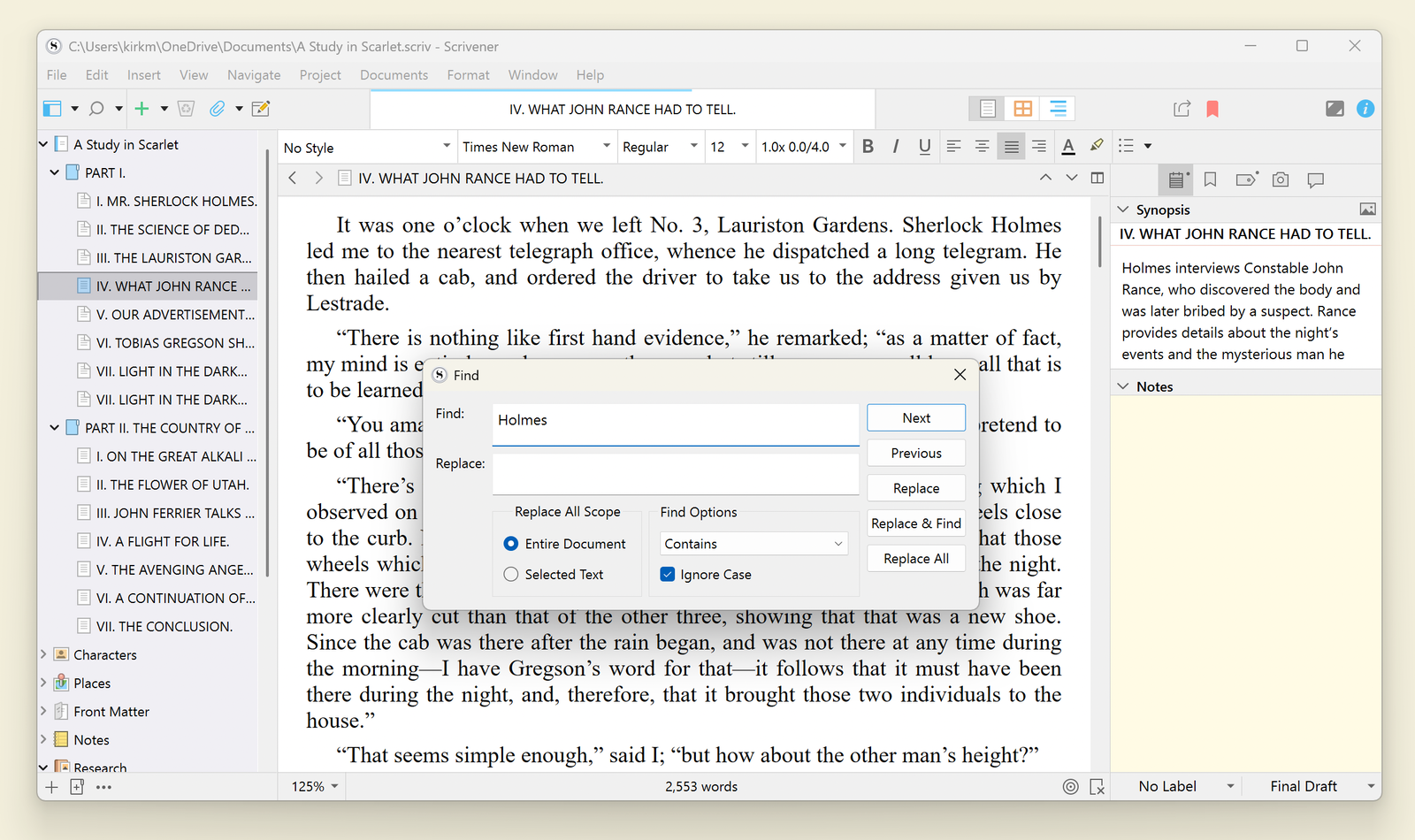
Nếu con trỏ của bạn ở đầu tài liệu, Scrivener sẽ tìm thấy nơi xuất hiện đầu tiên của từ trong tài liệu đó. Nếu không, hãy bắt đầu từ vị trí con trỏ để tìm vị trí xuất hiện đầu tiên. Nhấp vào "Tiếp theo" một lần nữa để tìm vị trí xuất hiện tiếp theo hoặc "Trước" để tìm kiếm ngược.
Bạn cũng có thể sử dụng các phím tắt để tìm vị trí xuất hiện tiếp theo và trước đó: Nhấn Command-G trên máy Mac hoặc F3 trên Windows để tìm "Tiếp theo", Command-Shift-G trên máy Mac hoặc Shift+F3 trên Windows để tìm "Trước".
Nếu bạn thấy văn bản bạn muốn tìm kiếm trong tài liệu, bạn có thể chọn nó và sau đó nhấn Command-E trên máy Mac hoặc Ctrl-E trên Windows, Scrivener sẽ điền vào trường Tìm kiếm trong hộp tìm kiếm dưới dạng văn bản đó. Điều này có nghĩa là bạn không cần phải sử dụng hộp thoại Tìm/Thay thế để tìm kiếm văn bản. Chọn một số văn bản, nhấn Command-E hoặc Ctrl+E, sau đó sử dụng các phím tắt "Tiếp theo" và "Trước" ở trên để duyệt qua tài liệu.
Lưu ý rằng bạn cũng có thể tìm và thay thế văn bản trong nhiều tài liệu bằng cách chọn nhiều tài liệu trong Trình quản lý tài liệu hoặc sử dụng chế độ nháp để tìm kiếm tất cả các tài liệu trong thư mục hoặc toàn bộ bản nháp của bạn. Để biết thêm thông tin về cách sử dụng chế độ này, hãy xem Xem và chỉnh sửa nhiều tài liệu bằng chế độ nháp.
Tìm kiếm chính xác
Tính năng Tìm và Thay thế của Scrivener cho phép bạn tìm kiếm chính xác.
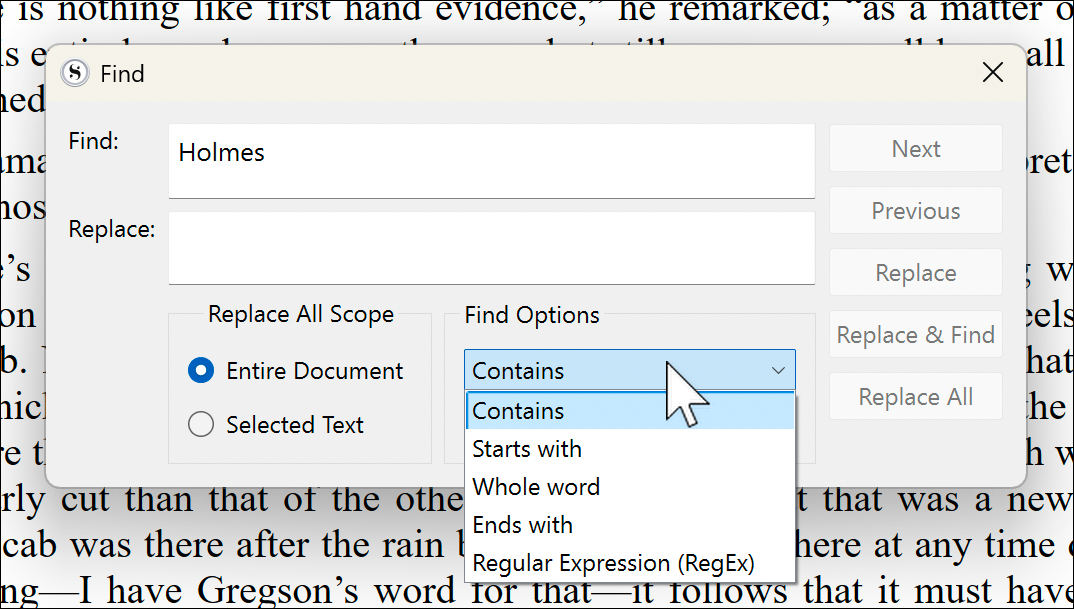
Tùy chọn tra cứu cho phép bạn bỏ qua chữ hoa và chữ thường (Scrivener tìm văn bản có chữ hoa và chữ thường) và bỏ qua các nốt thay đổi (Scrivener bỏ qua dấu nhấn cho các ký tự khi tìm kiếm, vì vậy nếu bạn tìm kiếm các từ có chữ "e", các từ có chữ e, e, e và e sẽ được tìm thấy).
Menu bật lên "Tìm tùy chọn" cung cấp nhiều tùy chọn hơn. Theo mặc định, tùy chọn này được đặt thành "Include", vì vậy nếu bạn tìm kiếm "the", Scrivener sẽ tìm thấy các từ như "the", "these", "father" và "together". Bạn có thể chọn "Start with..." (chuỗi tìm kiếm phải bắt đầu bằng từ), "Full Word Match" (Scrivener tìm kiếm chuỗi văn bản chính xác) hoặc "End with..." (Scrivener tìm kiếm các từ có chuỗi văn bản ở cuối từ).
Một lựa chọn khác là sử dụng Regular Expression hoặc RegEx. Nếu bạn biết nó là gì, thì bạn sẽ hiểu hình thức tìm kiếm này mạnh mẽ như thế nào. Regular Expression là một cách tìm kiếm mà bạn sử dụng các biến để tìm kiếm văn bản, thường được sử dụng để thực hiện các tìm kiếm phức tạp cho mã hoặc cơ sở dữ liệu.
Một ví dụ đơn giản là tìm kiếm như thế này: say | says | said, nó sẽ tìm thấy bất kỳ chuỗi nào được phân tách bởi ký tự dọc "|"; Trong ví dụ này, có ba biến thể của từ "say". Ngoài ra, tìm kiếm này sẽ tìm thấy hai từ đầy đủ là "đi" hoặc "went": bgob|bwentb.
Bài viết này giải thích cách sử dụng Regular Expression trong Scrivener.
Văn bản thay thế
Nếu bạn muốn tìm một từ hoặc cụm từ và thay thế nó bằng một từ khác, bạn có thể nhập văn bản vào cả trường Tìm và Thay thế trong hộp tìm kiếm. Khi bạn nhấn Tìm, bạn có thể nhấn Thay thế để thay thế văn bản tìm kiếm trong trường hợp đó; Nhấp vào Thay thế và Tìm để thay thế văn bản và di chuyển đến vị trí xuất hiện tiếp theo; Hoặc nhấn Thay thế tất cả để thay thế tất cả các vị trí xuất hiện của văn bản tìm kiếm.
Bạn có thể điều chỉnh phạm vi "thay thế tất cả"; Bạn có thể chọn "Toàn bộ tài liệu" hoặc đơn giản là "Văn bản được chọn". Trong trường hợp sau, hãy chọn một số văn bản trước, sau đó tìm kiếm và Scrivener sẽ chỉ thay thế trong lựa chọn đó.
Tìm kiếm dự án
Tính năng tìm kiếm dự án của Scrivener cho phép bạn tìm kiếm mọi yếu tố trong dự án của bạn: tệp văn bản, ghi chú, tóm tắt, từ khóa và nội dung của thư mục nghiên cứu. Nếu bạn có rất nhiều tài liệu trong thư mục nghiên cứu của mình, đây là một công cụ mạnh mẽ để tìm những thứ như tên, ngày hoặc địa điểm trong đó.
Nhấp vào biểu tượng kính lúp phía trên Trình quản lý tài liệu, nhập một cụm từ tìm kiếm và nhấn Enter. Trình quản lý tài liệu thay đổi cách nó xuất hiện để hiển thị kết quả tìm kiếm mục. Bạn cũng có thể xem các kết quả này bằng cách chọn Tìm kiếm mục đầy đủ trong danh sách được hiển thị khi thực hiện tìm kiếm nhanh, như đã đề cập ở trên.
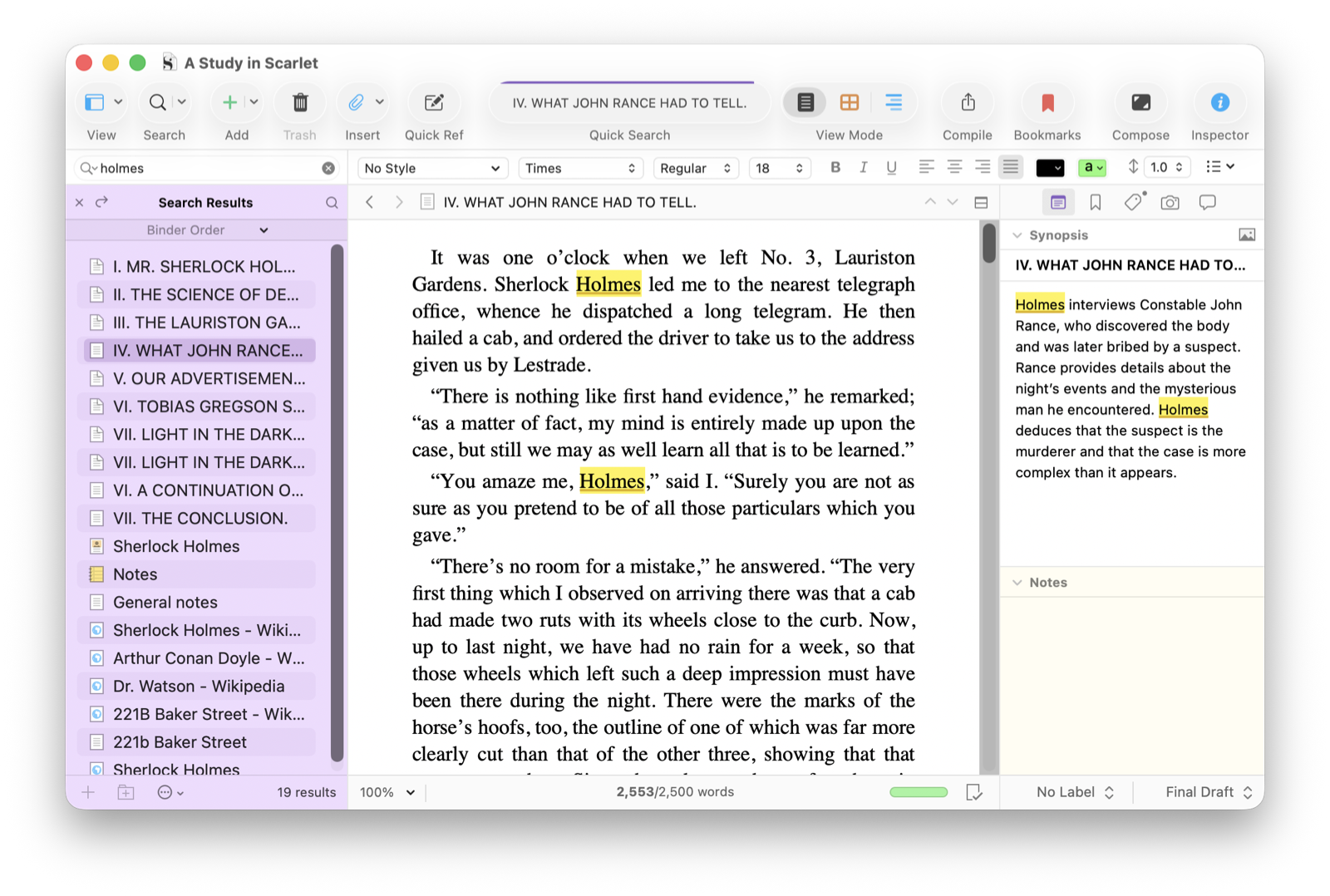
Bấm vào một mục trong danh sách kết quả tìm kiếm trong Trình quản lý tài liệu để xem cụm từ tìm kiếm của bạn trong các mục đã chọn. Scrivener sẽ làm nổi bật cụm từ tìm kiếm và bạn có thể xem các vị trí khác mà từ đó xuất hiện bằng cách nhấn Command-G trên máy Mac hoặc F3 trên Windows.
Scrivener cung cấp nhiều tùy chọn để giới hạn phạm vi tìm kiếm của bạn trong dự án, bao gồm các yếu tố khác nhau, cụm từ chính xác và hơn thế nữa. Nếu bạn nhấp vào tam giác tiết lộ bên cạnh biểu tượng kính lúp, bạn có thể chọn các giới hạn này trước hoặc sau khi nhập cụm từ tìm kiếm.
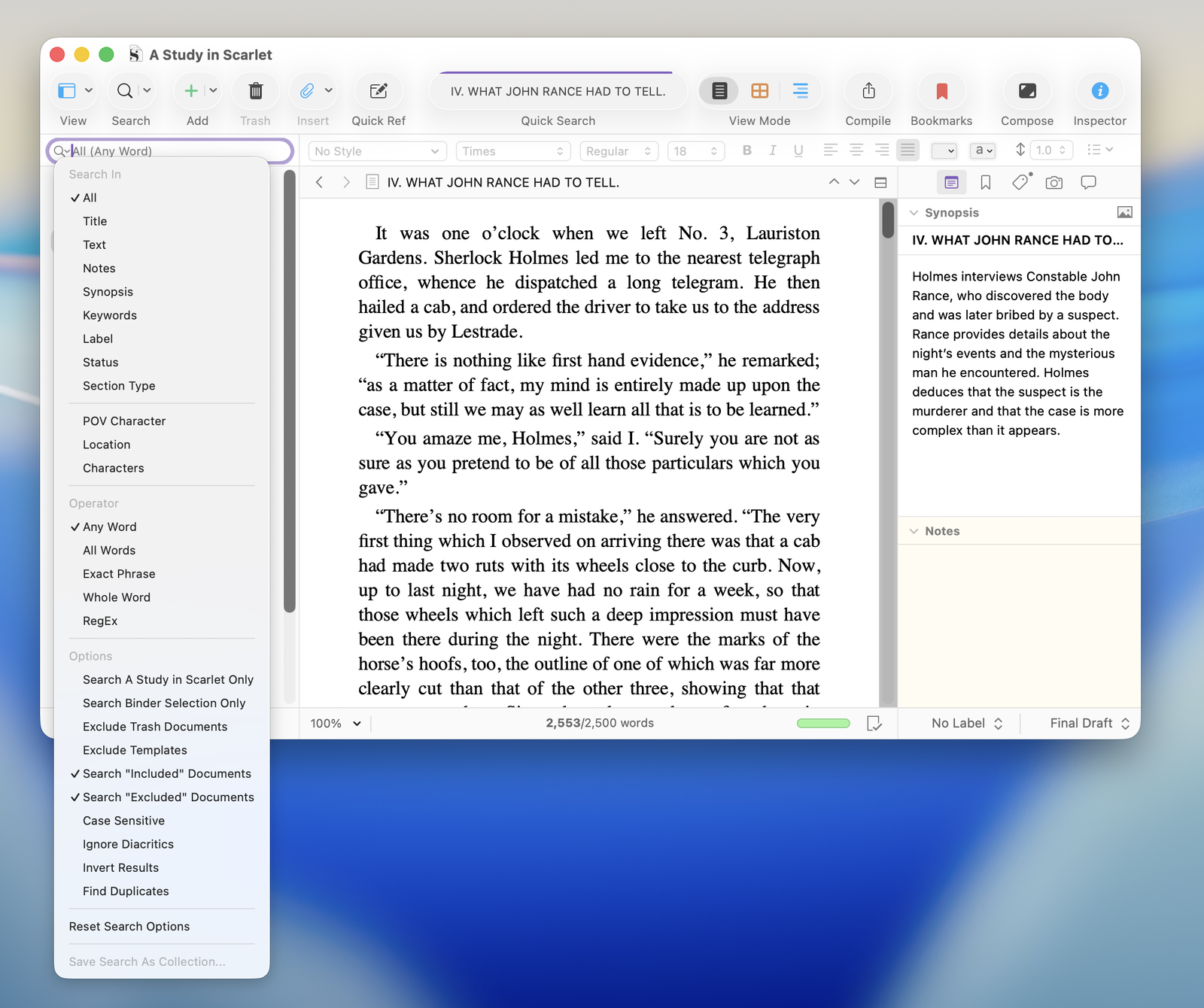
Bạn có thể lưu tìm kiếm dưới dạng một bộ sưu tập để quay lại xem sau. Ở cuối menu Search Options, chọn Save Search as Collection. Để biết thêm thông tin về cách sử dụng bộ sưu tập tìm kiếm và các bộ sưu tập khác, hãy xem Cách sử dụng bộ sưu tập của Scrivener để truy cập nhanh vào nhóm tệp hoặc kết quả tìm kiếm.
Tìm và thay thế văn bản trong suốt dự án
Bạn có thể tìm và thay thế văn bản trong suốt dự án; Không chỉ trong tất cả các tập tin văn bản, mà còn trong các yếu tố khác. Điều này có thể hữu ích nếu bạn quyết định thay đổi tên của một nhân vật hoặc địa điểm trong tiểu thuyết hoặc thay đổi các thuật ngữ cụ thể khác thường xuất hiện trong tác phẩm của bạn. Chọn Edit> Find> Item Replacement. Hộp thoại này sẽ được hiển thị.
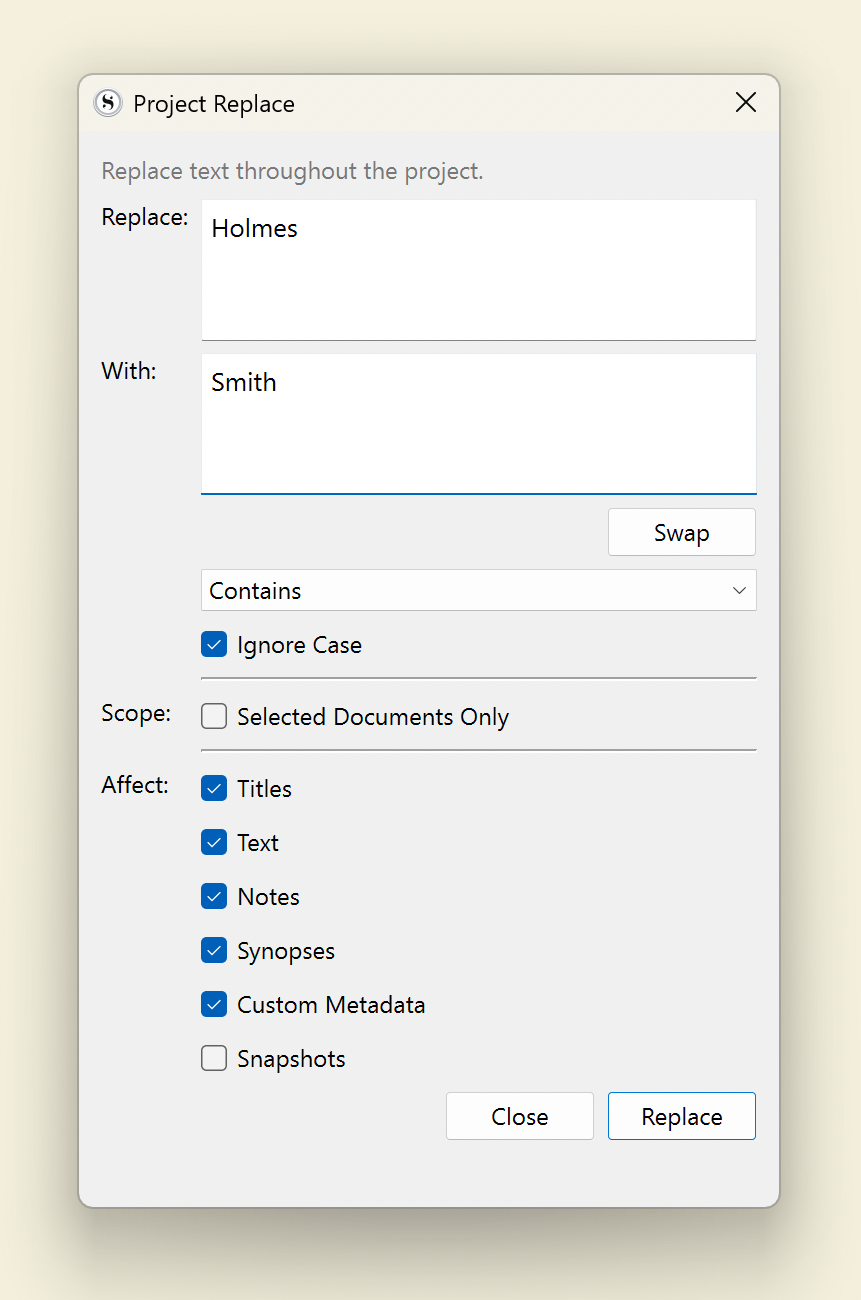
Như bạn có thể thấy, điều này cung cấp nhiều tùy chọn tinh chỉnh tìm kiếm trong hộp thoại Tìm kiếm tiêu chuẩn, nhưng cũng cho phép bạn chọn nhiều hơn chỉ là tài liệu Trình quản lý Tài liệu. Bạn có thể sử dụng nó để tìm và thay thế văn bản trong tiêu đề, văn bản, ghi chú, tóm tắt, siêu dữ liệu tùy chỉnh và ảnh chụp nhanh (mặc dù ảnh chụp không được chọn theo mặc định vì ảnh chụp nhanh là phiên bản trước đó và bạn có thể không muốn thay đổi trong đó).
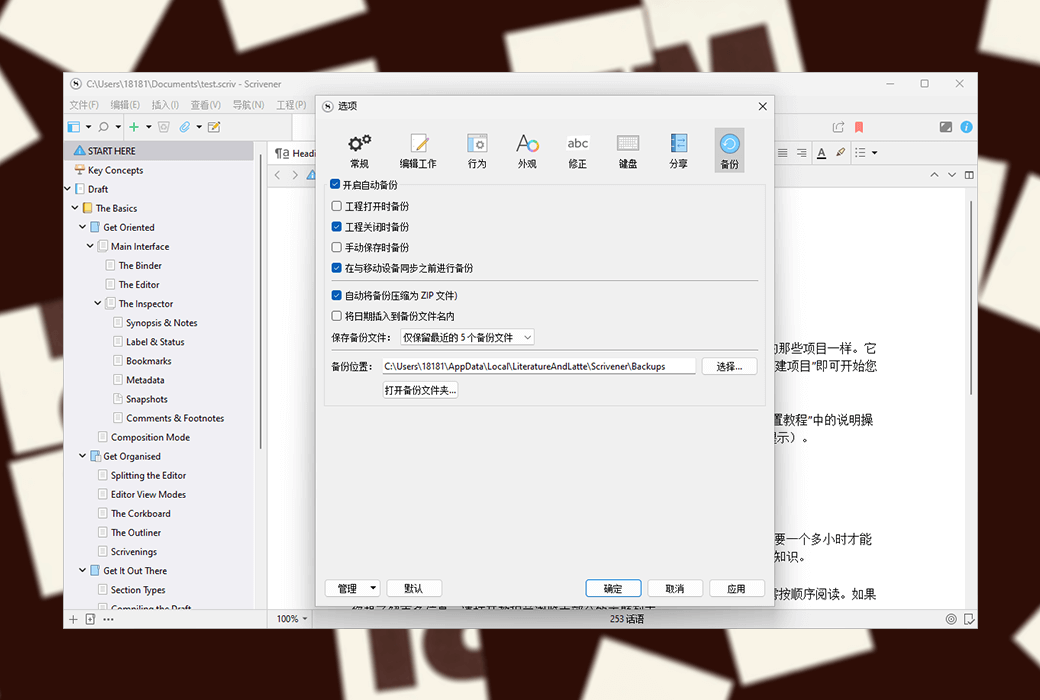
Lưu ý rằng bạn có thể hoàn tác các thay đổi mà bạn đã thực hiện khi bạn sử dụng hộp thoại Tìm tiêu chuẩn, nhưng bạn không thể làm điều đó khi bạn sử dụng Thay thế mục. Trước khi bắt đầu thay thế, bạn nên sao lưu dự án Scrivener của mình. Để biết thêm thông tin về các dự án sao lưu, hãy xem Cách sao lưu dự án Scrivener của bạn.
Tính năng tìm kiếm của Scrivener cực kỳ mạnh mẽ và bài viết này chỉ đề cập đến một số trong nhiều tùy chọn có sẵn. Các tùy chọn tìm kiếm khác được mô tả chi tiết trong Chương 11 của Cẩm nang Scrivener.
Nguyên văn đến từ:https://www.literatureandlatte.com/blog/find-and-replace-text-in-your-scrivener-projects
Đăng vào 2026-02-23
广东