
您还未登录,登录后可获得更好的体验
*请在{{receiveCouponInfo.expire_at}}前使用*
您还未登录,登录后可获得更好的体验



活动规则
1、活动时间:{{ info.groupon.start_at }} ~ {{ info.groupon.end_at }}。
1、活动时间:售完即止。
2、拼团有效期:{{ info.groupon.expire_days * 24 }}小时。
3、拼团人数:{{ info.groupon.need_count }}人。
拼团须知
1、拼团流程:加入/发起团购并成功支付 - 在有效期内拼团人数满足活动要求人数 - 拼团成功!
2、如果不能在有效期间满足活动人数则拼团失败,已支付的金额会原路退回。
3、拼团要求人数和活动时间在不同商品的中可能会不一样,请注意看活动规则。
Scrivener 3 论文/小说写作工具神器软件

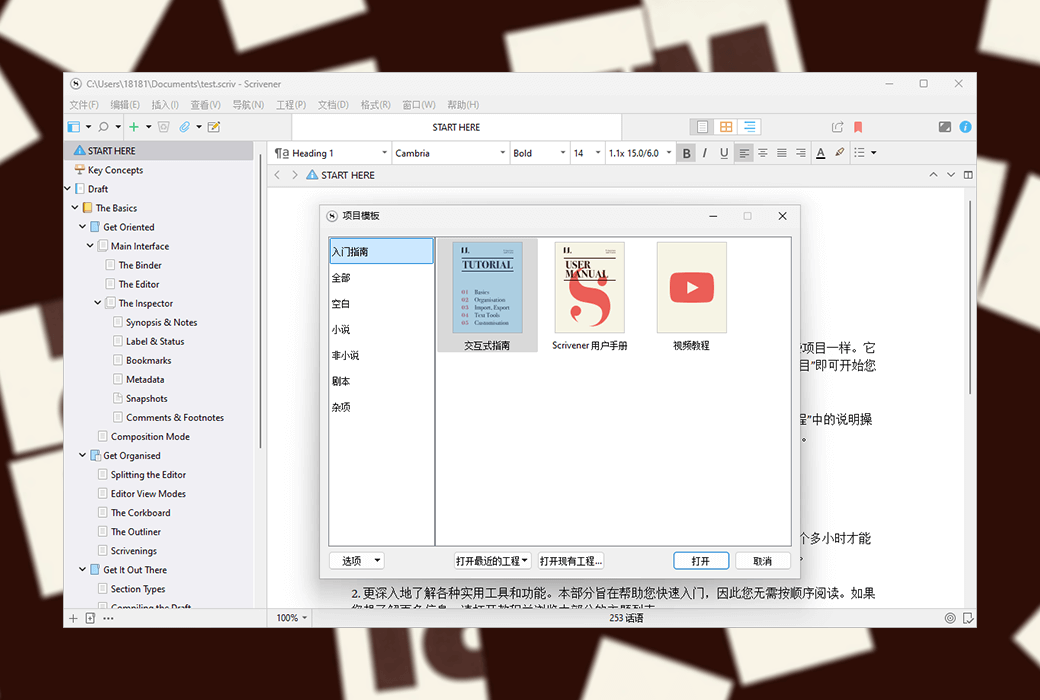
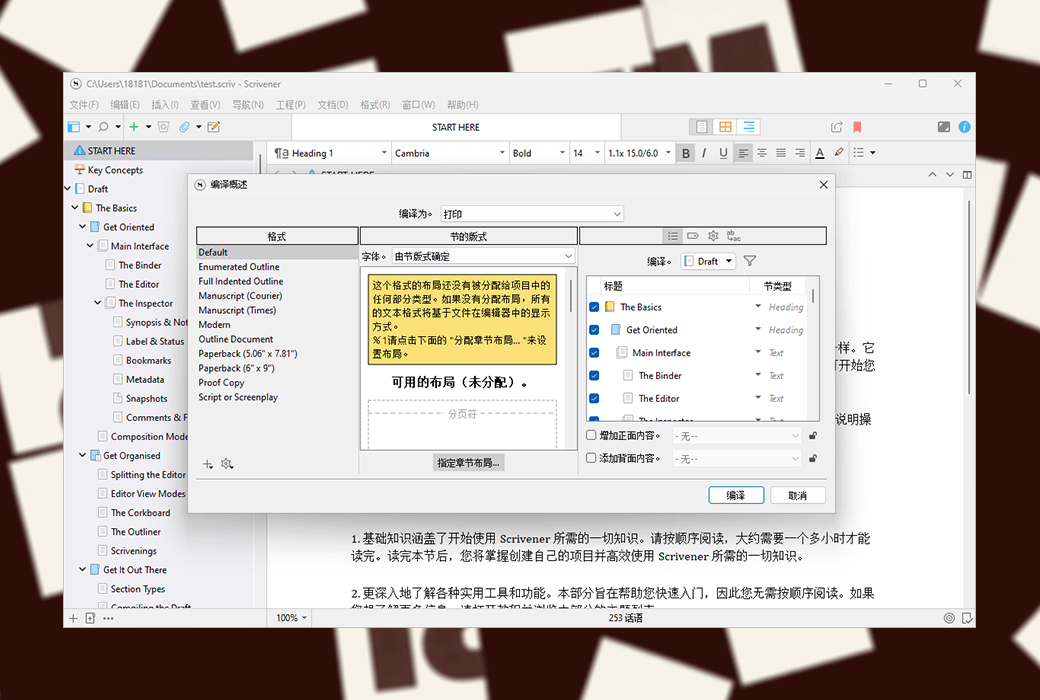
Scrivener 是一款非常优秀的写作软件,提供了各种写作辅助功能,如标注多个文档、概述介绍、全屏幕编辑、快照等,能够轻松、便捷的辅助作者从作品构思、搜集资料、组织结构、增删修改到排版输出的整个写作流程。
作为一个专业的写作软件,Scrivener的目录功能十分强大、灵活。打开一个新工程后,会看到界面左侧的活页夹栏,或者说目录树。活页夹的根目录默认有三个文件夹,分别是“草稿”“调查”和“垃圾桶”。“草稿”和“调查”(research)很容易理解,前者用于放置写作的内容,后者则是放置搜集的资料。
全屏写作
全屏写作在各类写作软件中,是很常见的功能了。全屏状态下,可以自行设置文本缩放、纸张位置(居中、左侧、右侧)、纸张宽度、背景浅淡。
在全屏状态下,软件默认开启打字机模式,也就是说,正在输入的那一行会自动放到屏幕中间,不必等打到屏幕底部的时候,内容一行行往上跳,颇为友好。
当然,非全屏状态下,也可以自行设置打字机滚动模式。另外,全屏模式中直接使用关键字检索、检视器以及文档转跳功能,十分方便。
笔记功能
笼统地说,Scrivener的笔记有三种,分别是文档笔记、工程笔记和便笺本。
文档笔记就是属于单个文档里面的,只能在所属文档中看到。
工程笔记则是属于整个工程的笔记。适用于放置当前工程常用的资料。
便签本相当于一个活页笔记本,由Scrvener的所有工程共用。它的内容可以随时发送到任意工程的指定位置中。
官方网站:https://www.literatureandlatte.com
下载中心:https://scrivener.apsgo.cn
备用下载:N/A
发货时间:24 小时自动发货
运行平台:Windows、macOS
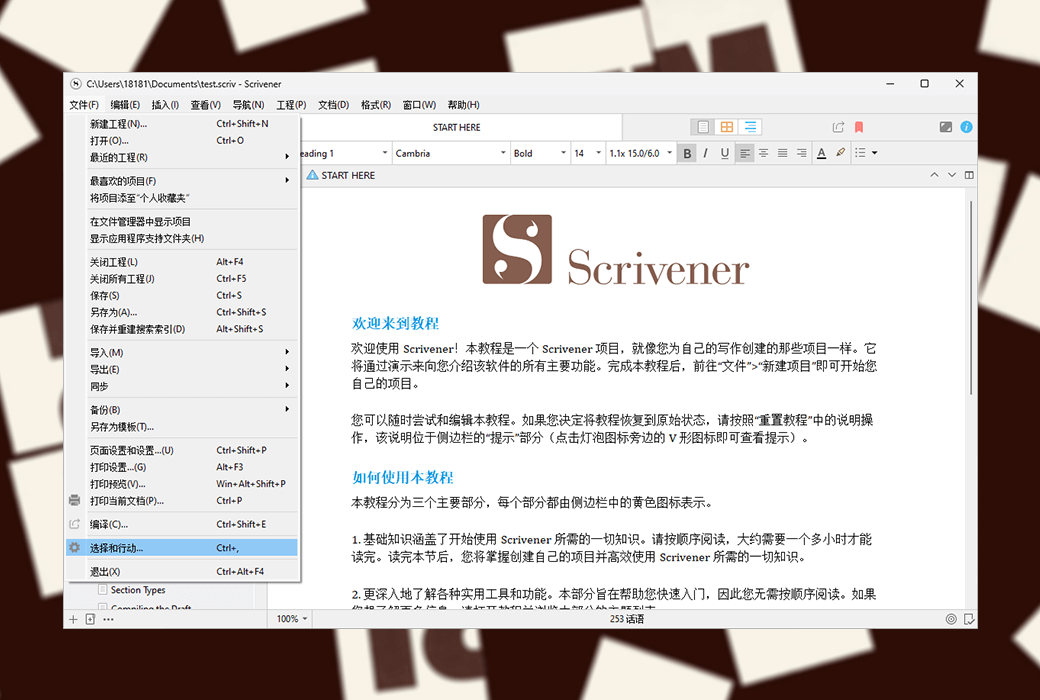
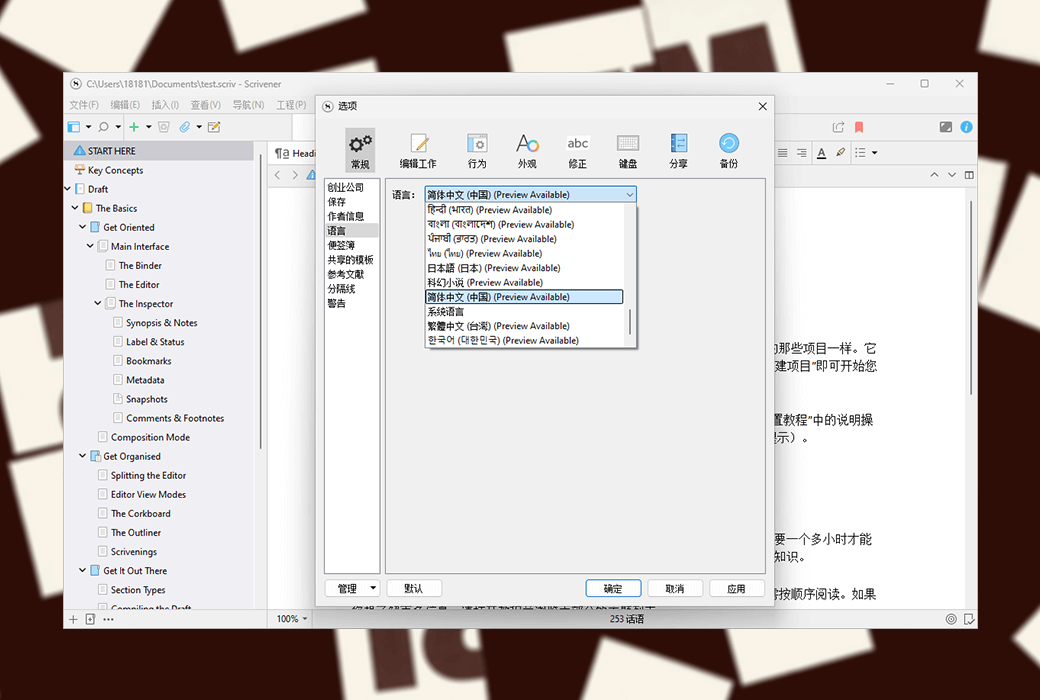
界面语言:支持中文界面显示,多语言可选。
更新说明:当前版本终身有效,且支持小版本更新升级
买前试用:购前可使用功能限制免费版。
如何收货:购买后,激活信息会以邮件的形式发送到下单时的邮箱,同时可在个人中心,我的订单中查看对应的产品激活码。
设备数量:您可以在您的所有设备上进行安装(Windows/macOS)。
更换电脑:原电脑卸载,新电脑激活。
激活引导:https://scrivener.apsgo.com/forum/2978
参考资料:https://scrivener.tenderapp.com/help/kb/purchasing-and-installation

合作洽谈

在你的项目推进过程中,你可能需要查找特定的单词或短语。例如,你可能想要找到作品中的某个特定部分,回忆某个角色做了什么或说了什么,而你可能记得一些可以搜索的特定词汇。或者,在非小说类书籍中,你可能想要查找一个特定的日期来核对某些内容。而且,如果你决定更改一个角色的名字,那么在一个操作中完成这项工作是最简便的,即找到原始名字并将其替换为新名字。
Scrivener 提供了多种查找和替换文本的方式。Scrivener 的搜索选项功能强大,允许你查找和替换的不仅仅是单个单词和短语。
在本文中,我们将解释如何使用 Scrivener 的各种搜索工具。
快速搜索
若要在项目中快速搜索内容,点击工具栏中显示你当前正在查看的项目名称的部分。输入一个单词或短语,Scrivener 将显示一个包含搜索词的项目列表。这些项目可能包括文档标题、概要和正文文本。
你也可以通过在 Mac 上按下 Control-Option-G 或在 Windows 上按下 Win+Ctrl+G 来访问搜索栏。
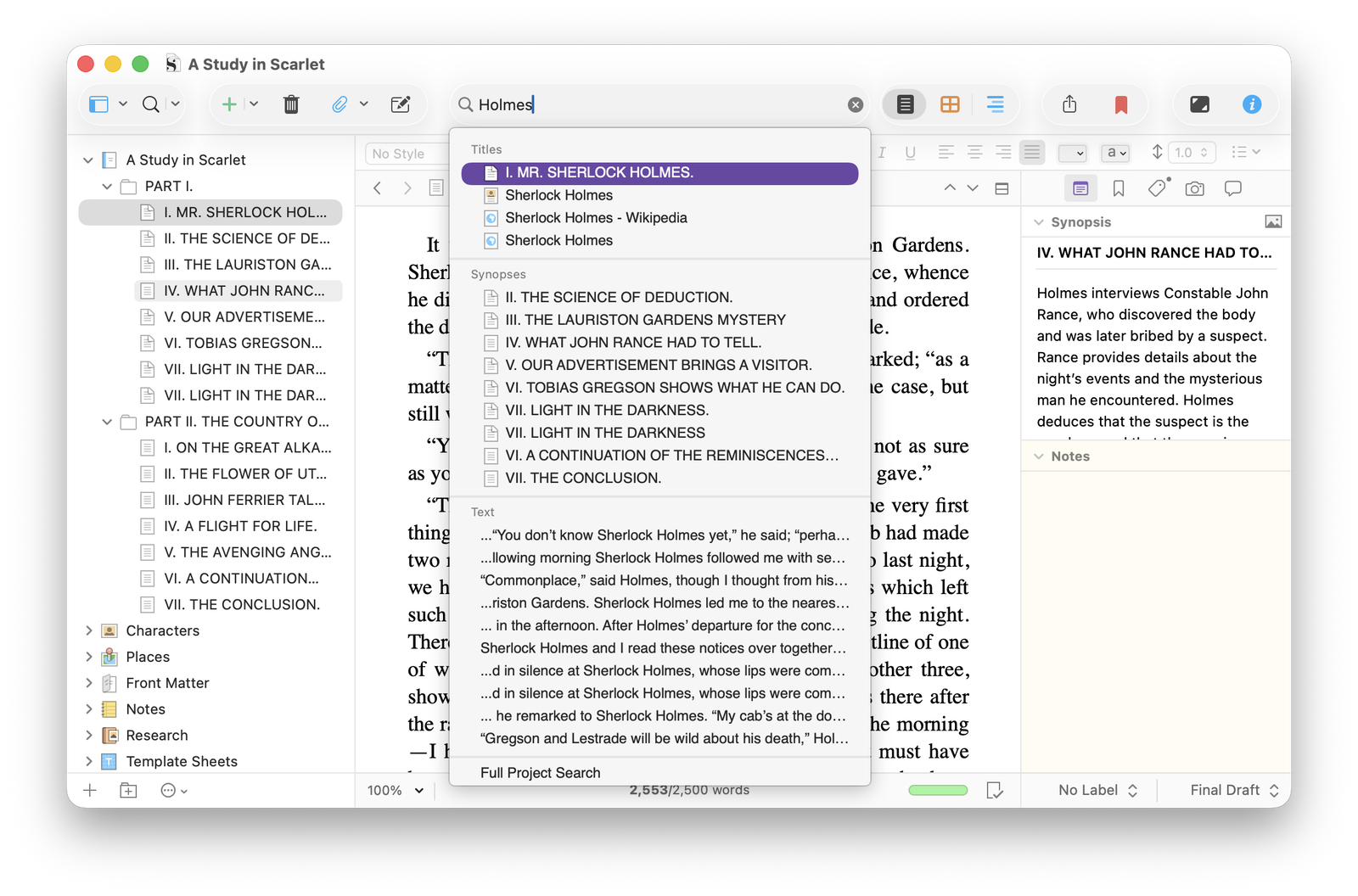
如果你点击列表中的一个项目,Scrivener 将跳转到该项目。如果搜索词位于你的草稿或手稿文件夹中的文档内,Scrivener 将短暂突出显示该词,然后将其选中。
你可以在列表底部看到一个“完整项目搜索”选项。选择此选项即可进入项目搜索模式,相关内容将在下文介绍。
查找和替换文本
若要使用类似于大多数文字处理软件中的“查找和替换”对话框来查找文本,先在“文档管理器”中选择一个文档,然后选择“编辑 > 查找 > 查找”,或者在 Mac 上按下 Command-F 或在 Windows 上按下 Ctrl+F。输入一个单词或短语,点击“下一个”,Scrivener 将突出显示搜索文本的下一个出现位置。
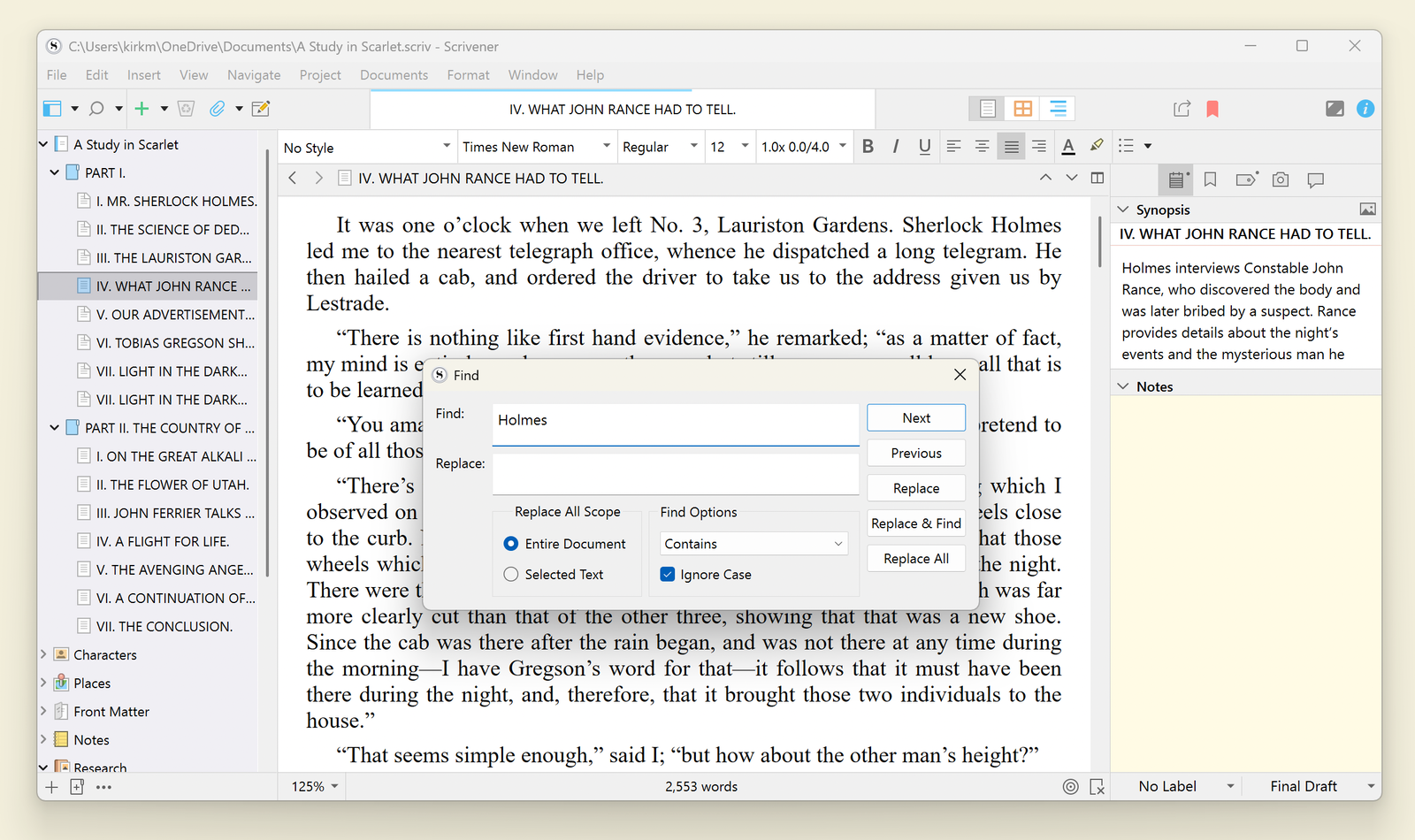
如果你的光标位于文档开头,Scrivener 将在该文档中找到该词的第一个出现位置;如果不是,则从光标位置开始查找第一个出现位置。再次点击“下一个”以查找下一个出现位置,或者点击“上一个”以反向搜索。
你还可以使用键盘快捷键来查找下一个和上一个出现位置:在 Mac 上按下 Command-G 或在 Windows 上按下 F3 查找“下一个”,在 Mac 上按下 Command-Shift-G 或在 Windows 上按下 Shift+F3 查找“上一个”。
如果你在文档中看到你想要搜索的文本,你可以选中它,然后在 Mac 上按下 Command-E 或在 Windows 上按下 Ctrl-E,Scrivener 将把搜索框中的“查找”字段填充为该文本。这意味着你无需使用“查找/替换”对话框即可搜索文本。选中一些文本,按下 Command-E 或 Ctrl+E,然后使用上述的“下一个”和“上一个”键盘快捷键来浏览文档。
请注意,你还可以通过在“文档管理器”中选择多个文档,或者使用“草稿模式”来搜索文件夹中的所有文档,或者你的整个草稿,从而在多个文档中查找和替换文本。有关使用此模式的更多信息,请参阅“使用草稿模式查看和编辑多个文档”。
精确搜索
Scrivener 的查找和替换功能允许你精确搜索。
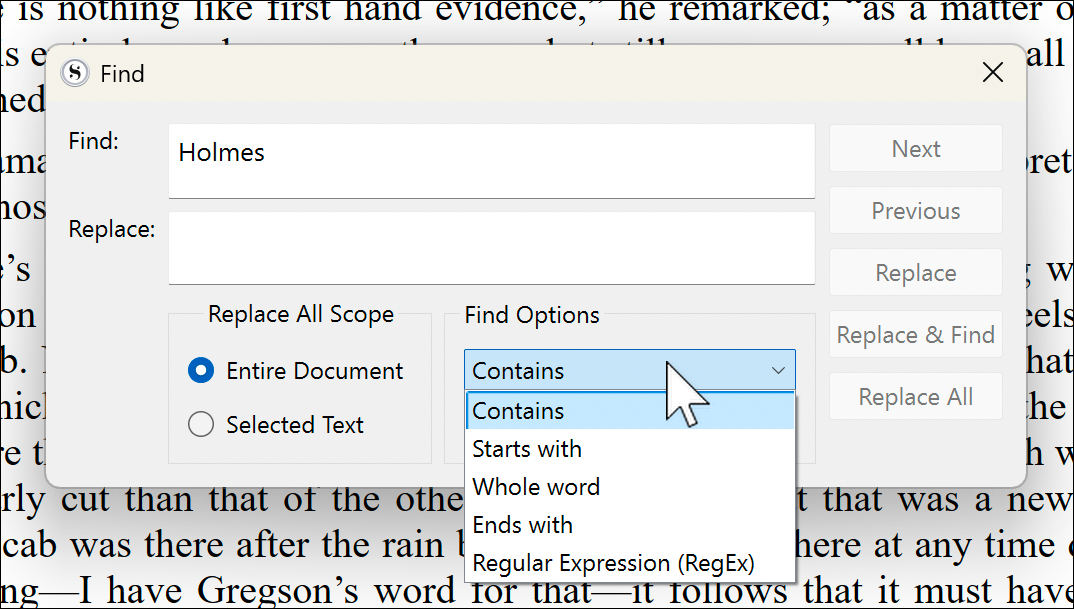
查找选项允许你忽略大小写(Scrivener 查找带有大写和小写字符的文本)和忽略变音符(Scrivener 在搜索时忽略字符的重音符号,因此如果你搜索包含字母“e”的单词,带有 e、é、è 和 ë 的单词都将被找到)。
“查找选项”弹出菜单提供更多选项。默认情况下,此选项设置为“包含”,因此如果你搜索“the”,Scrivener 将找到诸如 the、these、father 和 together 等单词。你可以选择“以...开头”(搜索字符串必须位于单词开头)、“全词匹配”(Scrivener 搜索确切的文本字符串)或“以...结尾”(Scrivener 查找文本字符串位于单词结尾的单词)。
还有一个选项是使用正则表达式或 RegEx。如果你知道这是什么,那么你就会明白这种搜索形式有多强大。正则表达式是一种搜索方式,你使用变量来搜索文本,通常用于对代码或数据库进行复杂搜索。
一个简单的例子是这样的搜索:say|says|said,它会找到由“|”竖线字符分隔的任意字符串;在这个例子中,是“say”这个词的三种变体。或者,这个搜索将找到“go”或“went”这两个完整单词:\bgo\b|\bwent\b。
本文解释了如何在 Scrivener 中使用正则表达式。
替换文本
如果你想查找一个单词或短语并将其替换为另一个,你可以在搜索框的“查找”和“替换”字段中都输入文本。当你点击“查找”时,你可以点击“替换”,以替换该实例中的搜索文本;点击“替换并查找”,以替换文本并移动到下一个出现位置;或者点击“全部替换”,以替换搜索文本的所有出现位置。
你可以调整“全部替换”的范围;你可以选择“整个文档”,或者仅仅是“选定文本”。在后一种情况下,先选择一些文本,然后进行搜索,Scrivener 只会在该选择中进行替换。
项目搜索
Scrivener 的项目搜索功能允许你搜索项目中的每个元素:你的文本文件、笔记、概要、关键词以及研究文件夹的内容。如果你的研究文件夹中有大量文档,这是一个强大的工具,用于在其中查找诸如名字、日期或地点等内容。
点击“文档管理器”上方的放大镜图标,输入一个搜索词,然后按下回车键。文档管理器会更改其显示方式以显示项目搜索结果。你也可以通过在执行快速搜索时显示的列表中选择“完整项目搜索”来查看这些结果,相关内容已在上文介绍。
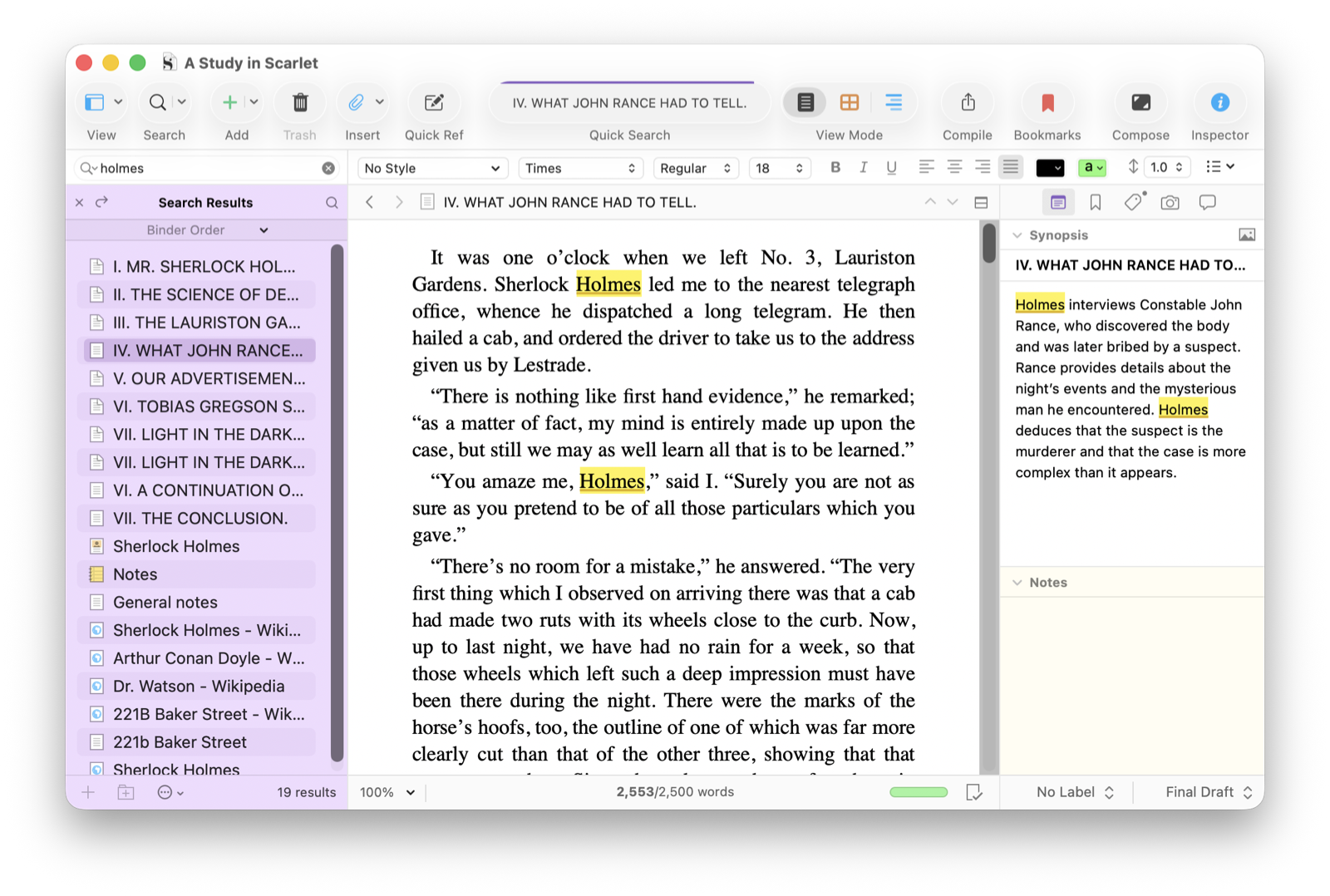
点击“文档管理器”中的“搜索结果”列表中的一个项目,以在选定项目中查看你的搜索词。Scrivener 将突出显示搜索词,你可以通过在 Mac 上按下 Command-G 或在 Windows 上按下 F3 来查看该词的其他出现位置。
Scrivener 提供了许多选项,用于限制你在项目中的搜索范围,包括不同的元素、精确短语等。如果你点击放大镜图标旁边的披露三角形,你可以在输入搜索词之前或之后选择这些限制条件。
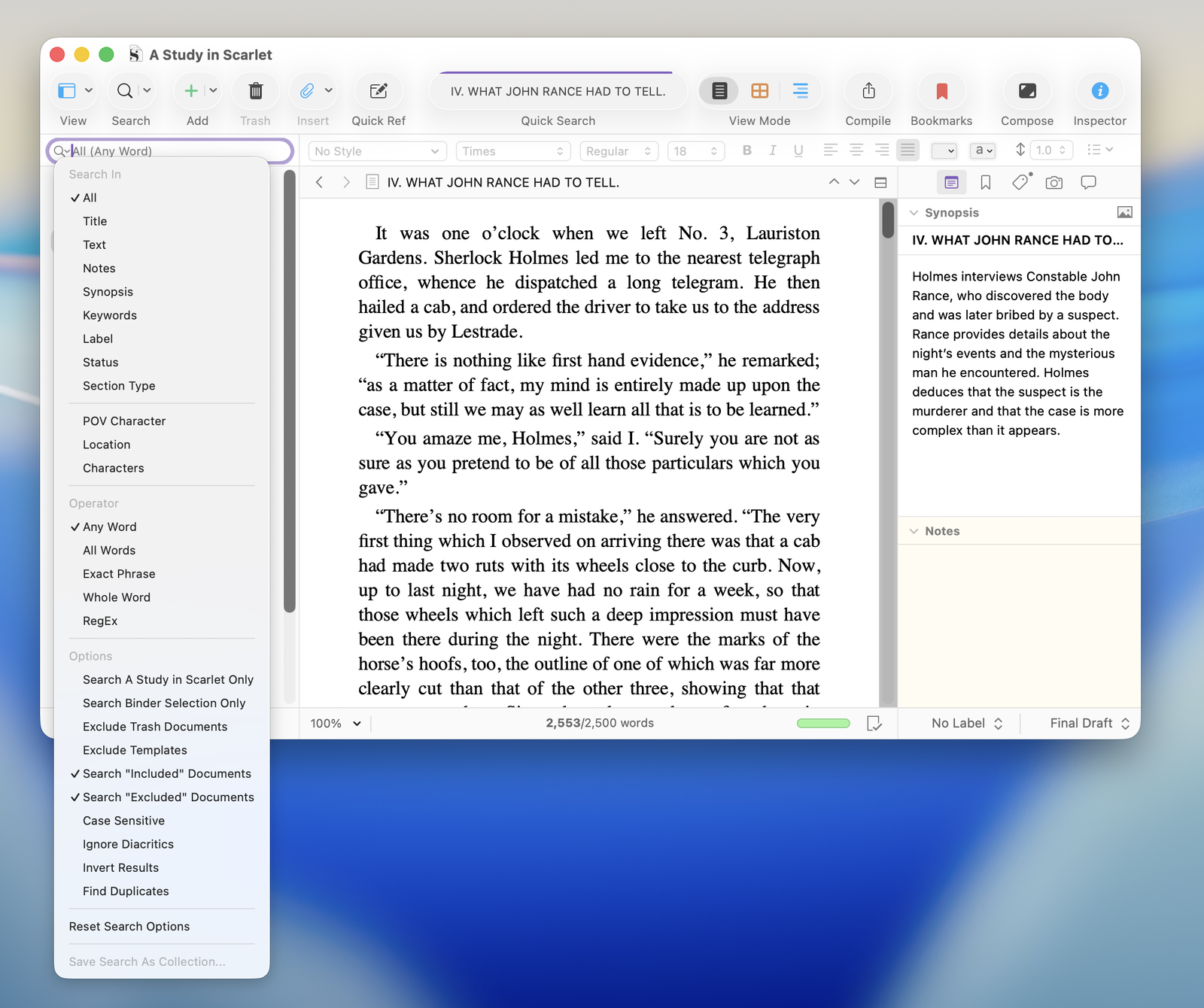
你可以将搜索保存为一个集合,以便稍后返回查看。在“搜索选项”菜单底部,选择“将搜索保存为集合”。有关如何使用搜索集合和其他集合的更多信息,请参阅“如何使用 Scrivener 的集合快速访问文件组或搜索结果”。
在整个项目中查找和替换文本
你可以在整个项目中查找和替换文本;不仅在所有文本文件中,还可以在其他元素中。如果你决定在小说中更改一个角色或地点的名字,或者更改其他经常出现在作品中的特定术语,这将非常有用。选择“编辑 > 查找 > 项目替换...”,将显示此对话框。
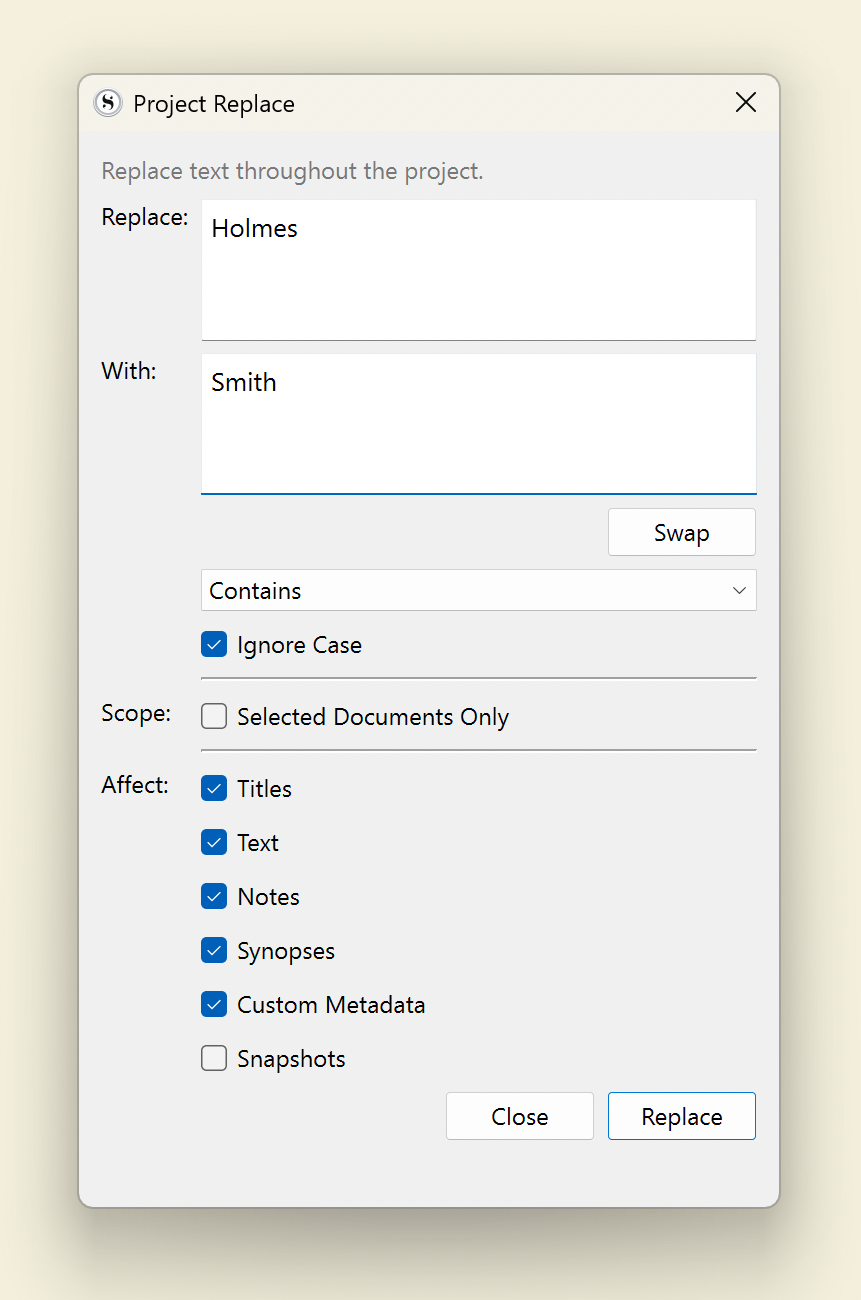
如你所见,这提供了标准“查找”对话框中的许多搜索细化选项,但还允许你选择的不仅仅是“文档管理器”文档。你可以使用它在标题、文本、笔记、概要、自定义元数据和快照中查找和替换文本(尽管快照默认未选中,因为快照是以前的版本,你可能不想在其中进行更改)。
请注意,当你使用标准“查找”对话框时,你可以撤销你所做的更改,但当你使用“项目替换”时,你无法做到这一点。在启动此类替换之前,最好备份你的 Scrivener 项目。有关备份项目的更多信息,请参阅“如何备份你的 Scrivener 项目”。
Scrivener 的搜索功能极其强大,本文仅涉及可用的众多选项中的一部分。《Scrivener 手册》第 11 章详细介绍了其他搜索选项。
原文来自:https://www.literatureandlatte.com/blog/find-and-replace-text-in-your-scrivener-projects